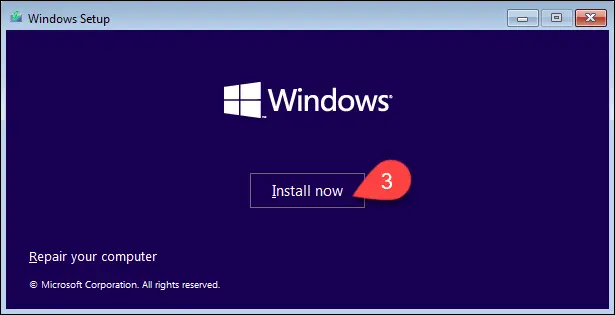
سیستم عامل ویندوز یکی از پرکاربردترین پلتفرمهای رایانهای در جهان است و بسیاری از کاربران برای نصب یا بهروزرسانی آن به بوتپیچ (bootable) نیاز دارند. بوتپیچ ویندوز یک نسخه قابل بوت از سیستم عامل است که میتوان آن را روی یک فلش مموری یا دیسک نصب کرد و سپس از آن برای نصب ویندوز بر روی کامپیوتر استفاده کرد. در این راهنما، مراحل ایجاد بوتپیچ ویندوز را به صورت قدمبهقدم توضیح میدهیم تا بتوانید این فرآیند را به راحتی انجام دهید.
ابزارهای مورد نیاز برای ایجاد بوتپیچ ویندوز
برای شروع، به چند ابزار اساسی نیاز دارید:
- یک نسخه قانونی از فایل نصب ویندوز (ISO)
- یک فلش مموری USB با ظرفیت حداقل ۸ گیگابایت (برای نسخههای جدیدتر ویندوز)
- یک کامپیوتر با سیستم عامل ویندوز یا لینوکس (برای استفاده از ابزارهای مربوطه)
- ابزارهای مورد نیاز برای ایجاد بوتپیچ، مانند:
- Media Creation Tool (ابزار رسمی مایکروسافت برای ایجاد بوتپیچ)
- ابزارهای سومفری مانند Rufus یا BalenaEtcher (برای کاربران پیشرفته یا سیستمهای خاص)
مرحله اول: دانلود فایل ISO ویندوز
اگر فایل ISO ویندوز را ندارید، میتوانید آن را از وبسایت رسمی مایکروسافت دانلود کنید. برای این کار:
- به صفحه دانلود ویندوز در مایکروسافت مراجعه کنید.
- نسخه مورد نظر خود را انتخاب کنید (به عنوان مثال، ویندوز ۱۱ یا ویندوز ۱۰).
- روی گزینه “دانلود ابزار ایجاد رسانه” کلیک کنید.
- فایل دانلود شده را اجرا کنید و دستورالعملهای روی صفحه را دنبال کنید تا فایل ISO را دریافت کنید.
مرحله دوم: انتخاب ابزار برای ایجاد بوتپیچ
در این مرحله، باید یکی از ابزارهای معرفیشده را انتخاب کنید. ما در این راهنما از دو روش رایج استفاده میکنیم: استفاده از Media Creation Tool و ابزار Rufus.
روش اول: استفاده از Media Creation Tool
این روش سادهترین راه برای ایجاد بوتپیچ است و توسط مایکروسافت ارائه میشود:
- ابزار Media Creation Tool را اجرا کنید.
- در صفحه اول، روی “فایل ISO ویندوز را ایجاد کنید” کلیک کنید.
- محل ذخیرهسازی فایل ISO را انتخاب کنید.
- روی “ایجاد” کلیک کنید و صبر کنید تا فرآیند کامل شود.
- اکنون میتوانید از این فایل ISO برای ایجاد بوتپیچ روی فلش مموری استفاده کنید.
روش دوم: استفاده از ابزار Rufus
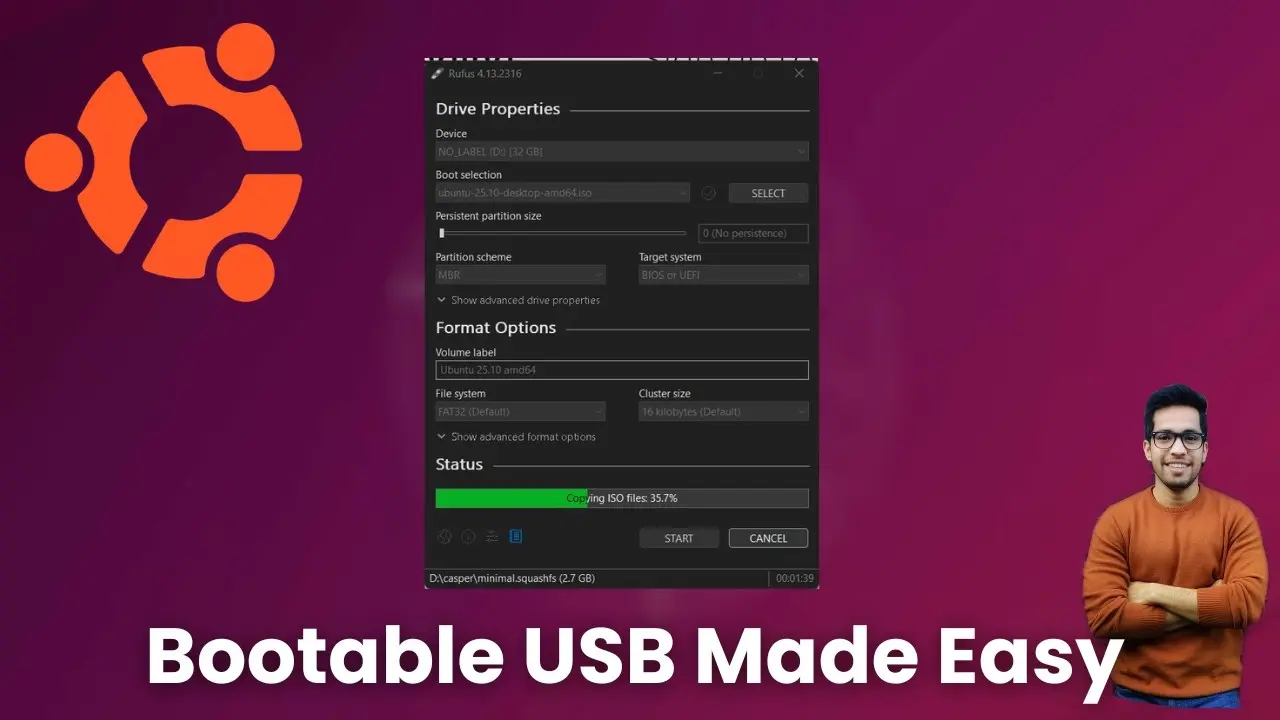
ابزار Rufus یک نرمافزار سبک و کارآمد برای ایجاد بوتپیچ است که میتوانید از آن برای ایجاد بوتپیچ ویندوز استفاده کنید:
- ابزار Rufus را دانلود و نصب کنید.
- فلش مموری خود را به کامپیوتر متصل کنید.
- ابزار Rufus را اجرا کنید و فلش مموری را در لیست دستگاهها انتخاب کنید.
- روی دکمه “SELECT” کلیک کنید و فایل ISO ویندوز را انتخاب کنید.
- روی “START” کلیک کنید و صبر کنید تا فرآیند کامل شود.
مرحله سوم: ایجاد بوتپیچ روی فلش مموری
اکنون که فایل ISO را آماده کردید، میتوانید بوتپیچ را روی فلش مموری ایجاد کنید. در این مرحله، میتوانید از یکی از روشهای زیر استفاده کنید:
روش اول: استفاده از Media Creation Tool برای ایجاد بوتپیچ
اگر فایل ISO را با Media Creation Tool ایجاد کردهاید، میتوانید همان ابزار را برای ایجاد بوتپیچ روی فلش مموری استفاده کنید:
- ابزار Media Creation Tool را اجرا کنید.
- در صفحه اول، روی “فلش مموری USB را ایجاد کنید” کلیک کنید.
- فلش مموری خود را انتخاب کنید و روی “پیشفرض” کلیک کنید.
- روی “ایجاد” کلیک کنید و صبر کنید تا فرآیند کامل شود.
روش دوم: استفاده از ابزار Rufus برای ایجاد بوتپیچ
اگر از Rufus استفاده میکنید، مراحل قبلاً توضیح داده شدهاند. این ابزار به شما امکان میدهد تا بوتپیچ را به صورت مستقیم روی فلش مموری ایجاد کنید.
مرحله چهارم: تست بوتپیچ
پس از ایجاد بوتپیچ، مهم است که آن را تست کنید تا مطمئن شوید که به درستی کار میکند:
- فلش مموری را به کامپیوتر متصل کنید.
- کامپیوتر را ریستارت کنید و وارد بایوس یا UEFI شوید (با کلیدهای F2، F12، DEL یا ESC، بسته به مدل کامپیوتر).
- در بایوس، ترتیب بوت را به گونهای تنظیم کنید که فلش مموری اولویت داشته باشد.
- کامپیوتر را ریستارت کنید و منتظر بمانید تا بوتپیچ ویندوز شروع به بوت شدن کند.
- اگر بوتپیچ به درستی کار کرد، میتوانید از آن برای نصب ویندوز استفاده کنید.
نکات مهم و هشدارها
در هنگام ایجاد بوتپیچ ویندوز، باید به چند نکته مهم توجه کنید:
- همیشه از یک فلش مموری خالی یا پشتیبانگیری از دادههای آن را انجام دهید، زیرا تمام دادههای موجود روی فلش مموری در این فرآیند پاک میشوند.
- از نسخههای قانونی و رسمی ویندوز استفاده کنید تا از مشکلاتی مانند عدم بوت شدن یا خطاهای نصب جلوگیری کنید.
- در صورت نیاز، از ابزارهای ضدویروس برای اسکن فایلهای دانلود شده استفاده کنید تا از آلودگی به ویروسها جلوگیری کنید.
- اگر در هر مرحله با مشکل مواجه شدید، میتوانید به راهنماهای رسمی مایکروسافت یا انجمنهای تخصصی مراجعه کنید.
در این راهنما، مراحل ایجاد بوتپیچ ویندوز را به صورت قدمبهقدم توضیح دادیم. با دنبال کردن این مراحل، میتوانید بوتپیچ ویندوز را به راحتی ایجاد کرده و از آن برای نصب یا بهروزرسانی سیستم عامل خود استفاده کنید. برای اطلاعات بیشتر در مورد ابزارها و روشهای مختلف، میتوانید به مقالات مرتبط در ماشین مگ مراجعه کنید.