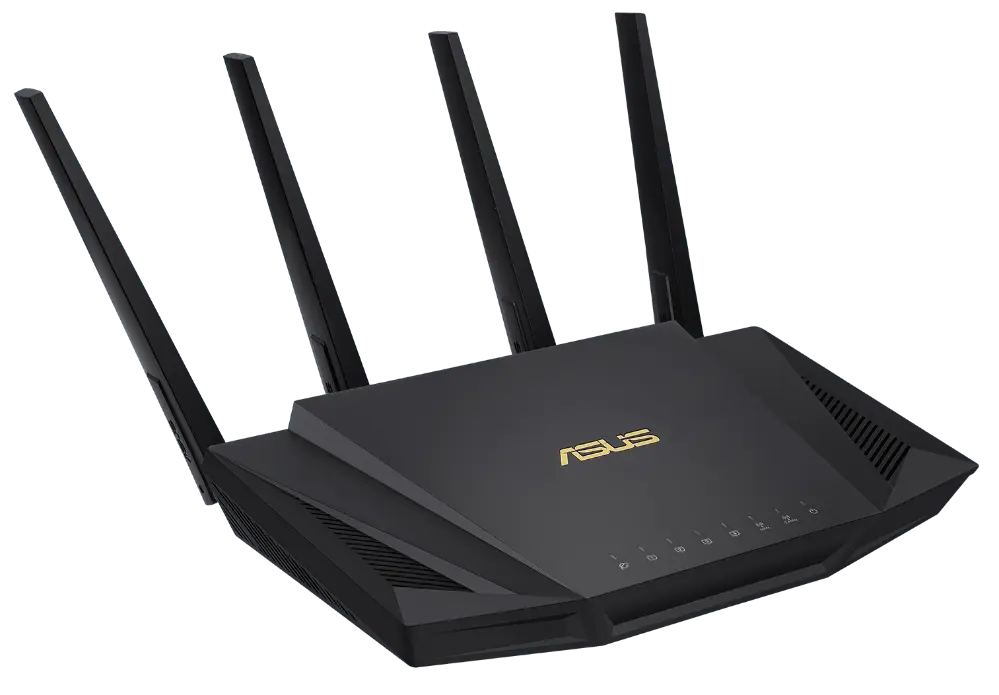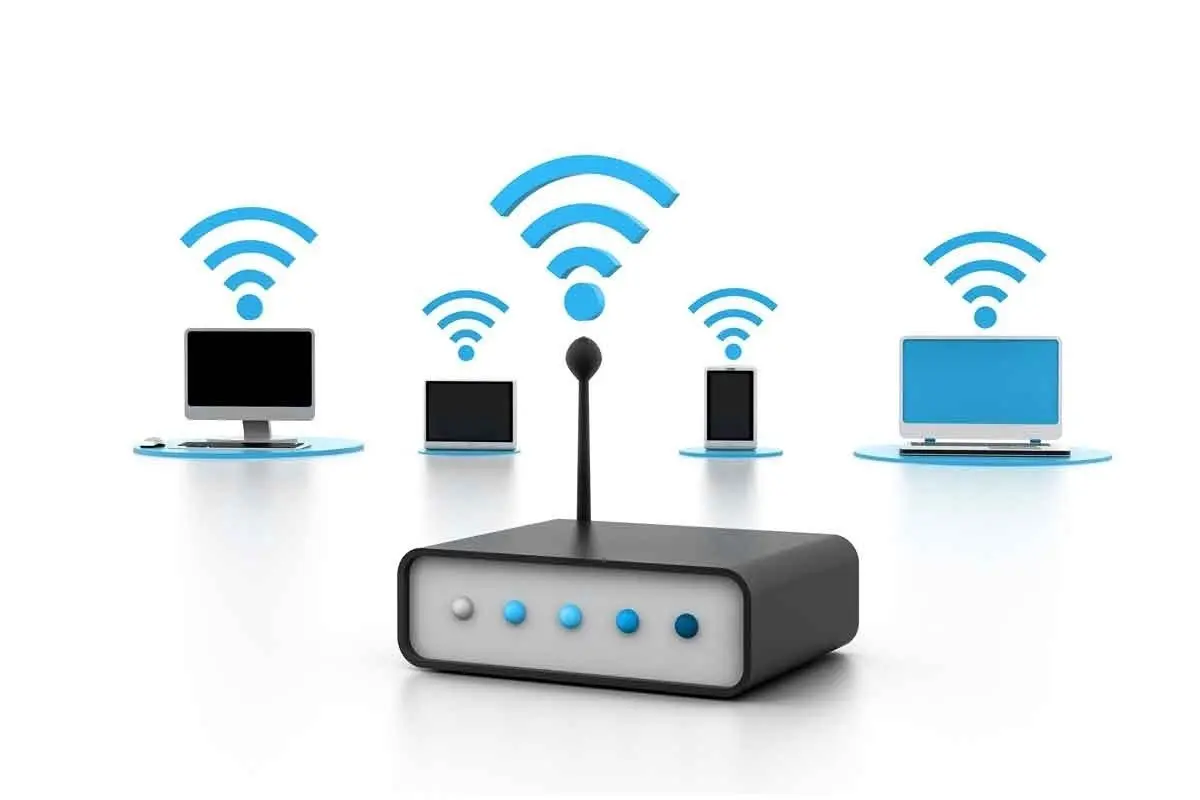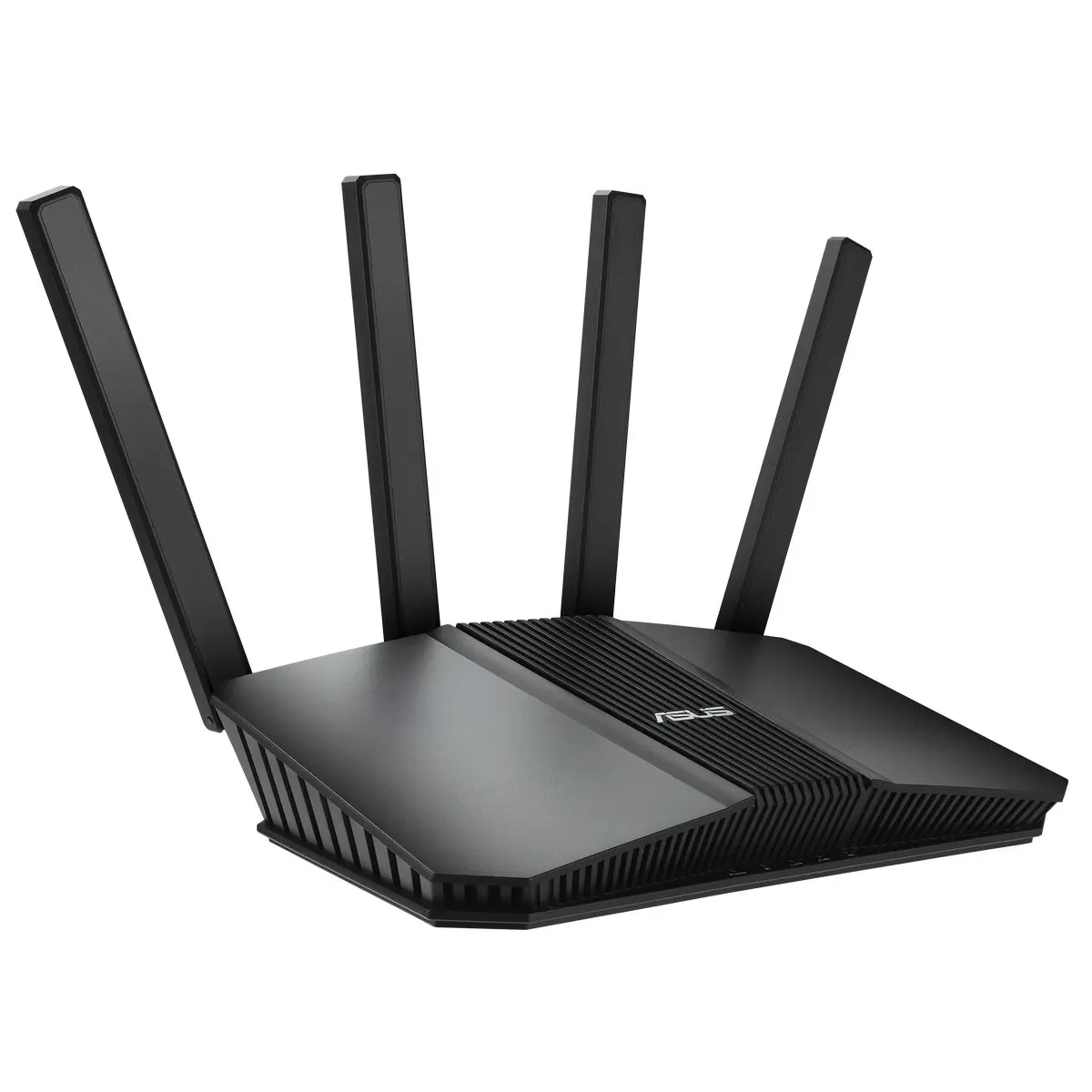
در دنیای امروزی، شبکههای بیسیم وایفای به یکی از ضروریترین بخشهای زندگی روزمره تبدیل شدهاند. اما گاهی اوقات، وجود یک قاط (نقطه دسترسی) وایفای غیرمجاز یا غیرضروری میتواند باعث ایجاد اختلال در شبکه، مصرف بیش از حد اینترنت، یا حتی خطرات امنیتی شود. اگر شما هم با چنین مشکلی روبرو هستید و میخواهید این قاط را از بین ببرید، این راهنما کامل و کاربردی به شما کمک میکند تا با روشهای مختلف و مناسب با سیستمعامل خود، این کار را انجام دهید.
چرا باید قاط وایفای غیرمجاز را حذف کنیم؟
وجود یک قاط وایفای غیرمجاز یا غیرضروری میتواند چندین مشکل ایجاد کند:
- اختلال در شبکه: اگر چندین قاط در یک محیط وجود داشته باشد، ممکن است باعث تداخل سیگنال و کاهش سرعت اینترنت شوند.
- مصرف بیش از حد: برخی قاطها ممکن است بدون اطلاع شما، مصرف اینترنت را افزایش دهند.
- خطرات امنیتی: قاطهای غیرمجاز میتوانند درب ورود برای هکرها باشند و اطلاعات شما را در معرض خطر قرار دهند.
- تأخیر در عملکرد: اگر قاطهای غیرضروری وجود داشته باشند، ممکن است باعث کاهش سرعت کلی شبکه شوند.
در ادامه، روشهای مختلفی را برای حذف قاط وایفای در سیستمعاملهای مختلف معرفی میکنیم. این روشها شامل تغییرات در تنظیمات روتر، استفاده از نرمافزارهای مدیریت شبکه، و حتی تغییرات سختافزاری هستند.
روش اول: حذف قاط از طریق تنظیمات روتر
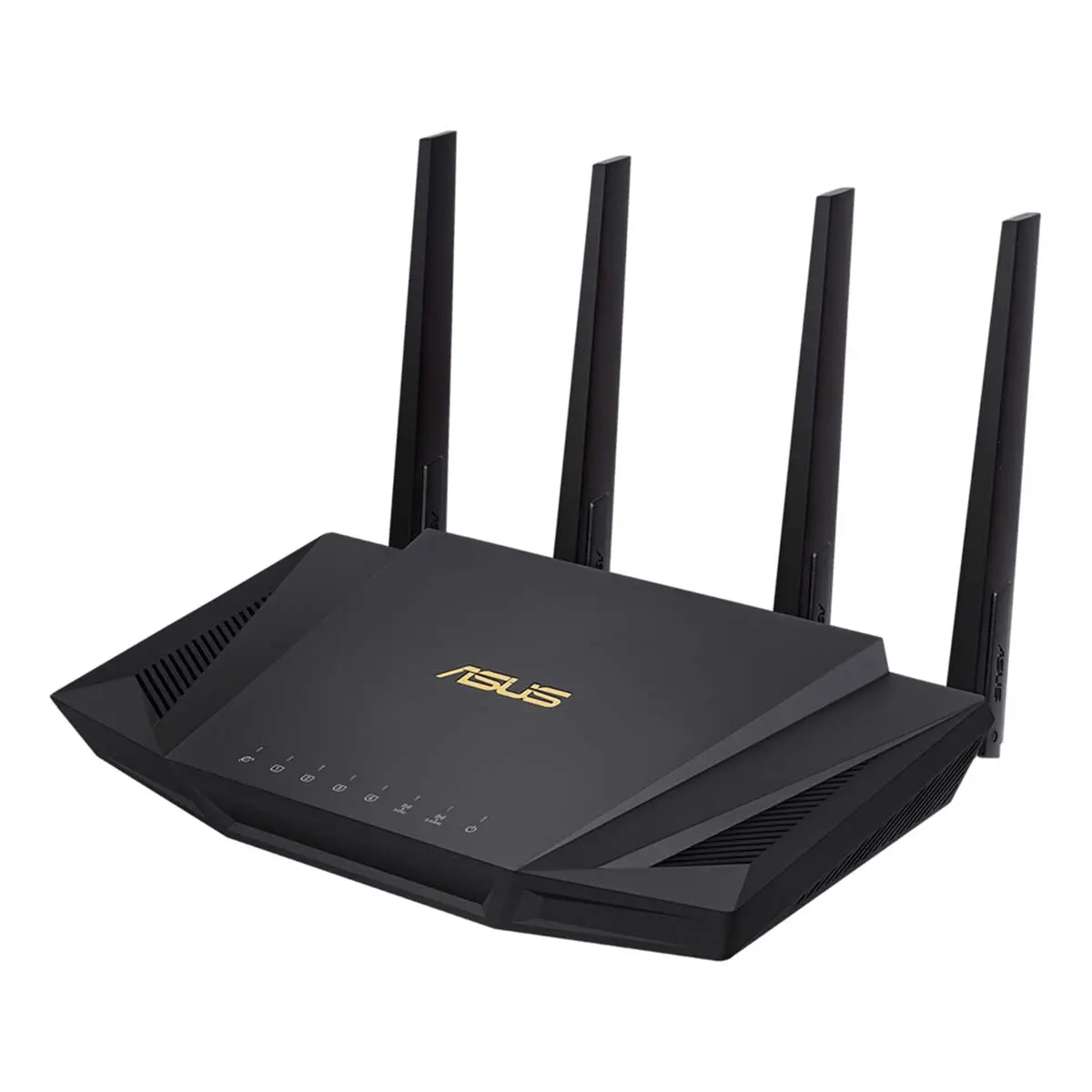
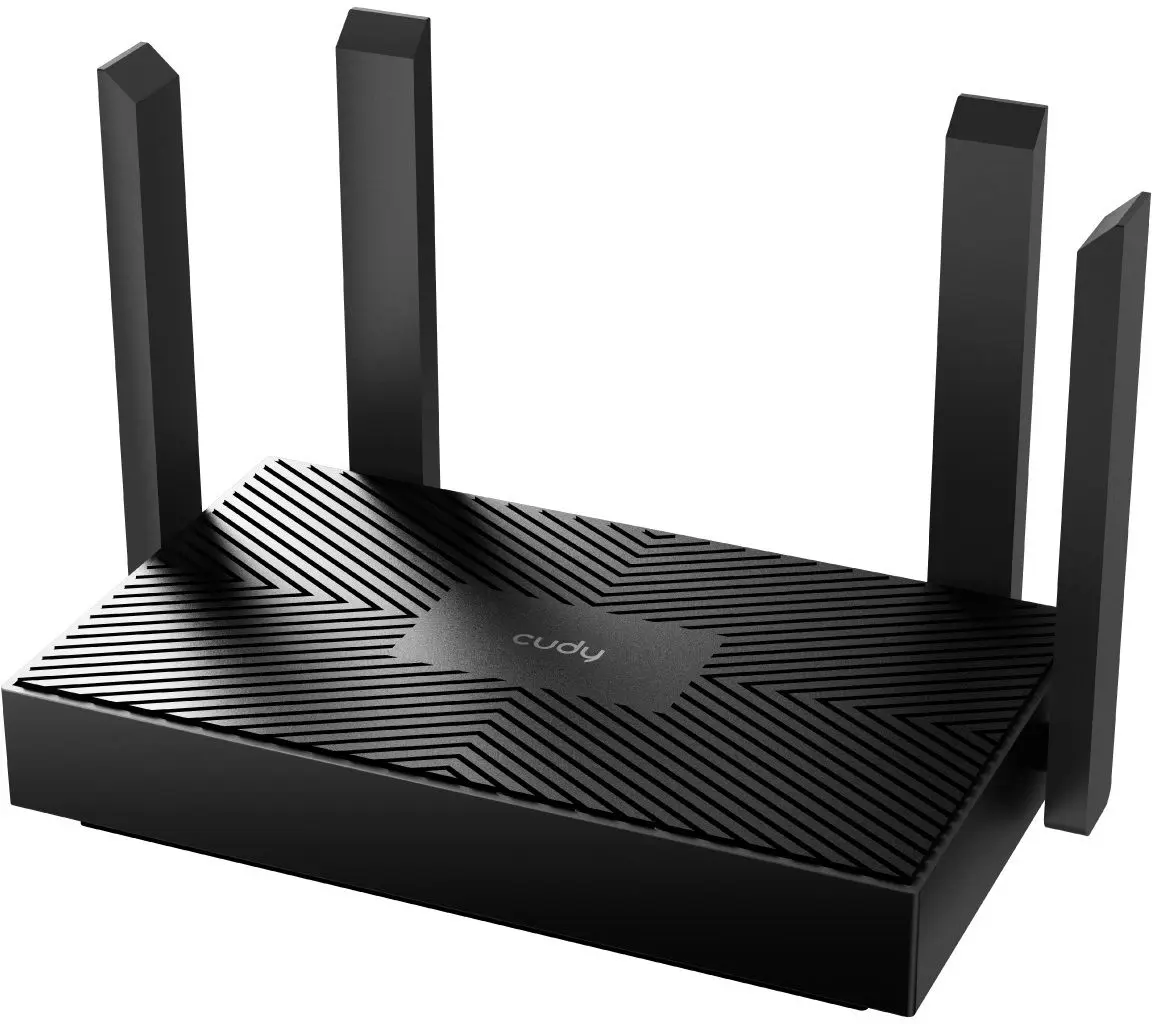
اگر قاط وایفای توسط روتر شما ایجاد شده باشد، بهترین راه برای حذف آن، تغییرات در تنظیمات روتر است. این روش برای همه روترها یکسان نیست، اما مراحل کلی زیر را میتوانید دنبال کنید:
- وارد صفحه تنظیمات روتر شوید: برای این کار، آدرس IP روتر خود را در مرورگر وارد کنید. این آدرس معمولاً در پشت روتر یا در دستورات شبکه ذکر شده است (مثلا 192.168.1.1 یا 192.168.0.1).
- نام کاربری و رمز عبور را وارد کنید: اگر این اطلاعات را تغییر ندادهاید، معمولاً نام کاربری “admin” و رمز عبور “admin” یا “password” است.
- به بخش “Wireless” یا “Wi-Fi” بروید: در این بخش، لیستی از شبکههای وایفای فعال نمایش داده میشود.
- نام قاط غیرمجاز را پیدا کرده و آن را غیرفعال کنید: در این بخش، میتوانید شبکههای وایفای موجود را مشاهده و یکی از آنها را غیرفعال کنید.
- تغییرات را ذخیره کنید: پس از غیرفعال کردن قاط، تغییرات را ذخیره کرده و روتر را ریستارت کنید.
اگر روتر شما امکان غیرفعال کردن مستقیم قاط را ندارد، ممکن است لازم باشد نام شبکه (SSID) را تغییر دهید یا کانال وایفای را تنظیم کنید تا تداخل کاهش یابد.
روش دوم: استفاده از نرمافزارهای مدیریت شبکه
اگر قاط وایفای توسط یک دستگاه دیگر در شبکه شما ایجاد شده باشد (مانند لپتاپ، تبلت یا تلفن همراه)، میتوانید از نرمافزارهای مدیریت شبکه برای شناسایی و حذف آن استفاده کنید. یکی از معروفترین این نرمافزارها، NetSpot یا Wi-Fi Analyzer است.
برای استفاده از این نرمافزارها:
- نرمافزار را نصب و اجرا کنید.
- لیست شبکههای وایفای موجود را مشاهده کنید.
- نام قاط غیرمجاز را پیدا کرده و دستگاهی که آن را ایجاد کرده را شناسایی کنید.
- اگر دستگاهی که قاط را ایجاد کرده را شناسایی کردید، میتوانید آن دستگاه را از شبکه جدا کنید یا تنظیمات آن را تغییر دهید.
در برخی موارد، ممکن است لازم باشد دستگاه را به صورت فیزیکی از شبکه جدا کنید یا تنظیمات آن را از طریق سیستمعامل تغییر دهید.
روش سوم: تغییر کانال وایفای
گاهی اوقات، وجود چندین قاط وایفای در یک محیط میتواند باعث تداخل سیگنال شود. در این صورت، تغییر کانال وایفای میتواند کمک کند. برای این کار:
- وارد صفحه تنظیمات روتر شوید.
- به بخش “Wireless” یا “Wi-Fi” بروید.
- کانال وایفای را به یک کانال کمتر پرترجیح دهید (مثلا کانال 1، 6 یا 11 در باند 2.4 GHz).
- تغییرات را ذخیره کرده و روتر را ریستارت کنید.
این روش میتواند کمک کند تا تداخل بین قاطهای مختلف کاهش یابد و سرعت شبکه بهبود یابد.
روش چهارم: استفاده از تنظیمات سیستمعامل
در برخی سیستمعاملها، مانند ویندوز یا مکاواس، میتوانید تنظیمات شبکه را تغییر دهید تا قاطهای غیرمجاز را محدود کنید. برای مثال:
در ویندوز:
- به تنظیمات شبکه بروید (Settings > Network & Internet).
- در بخش “Wi-Fi”، روی “Manage known networks” کلیک کنید.
- نام قاط غیرمجاز را پیدا کرده و روی آن کلیک کنید.
- گزینه “Forget” را انتخاب کنید تا دستگاه دیگر به آن قاط متصل نشود.
در مکاواس:
- به تنظیمات شبکه بروید (System Preferences > Network).
- در بخش “Wi-Fi”، روی “Advanced” کلیک کنید.
- نام قاط غیرمجاز را پیدا کرده و آن را از لیست حذف کنید.
این روشها میتوانند کمک کنند تا دستگاههای متصل به قاطهای غیرمجاز، دیگر به آنها متصل نشوند.
روش پنجم: استفاده از فایروال و امنیت شبکه
برای جلوگیری از ایجاد قاطهای غیرمجاز توسط دستگاههای دیگر، میتوانید از فایروال و تنظیمات امنیتی شبکه استفاده کنید. برای مثال:
- فایروال روتر را فعال کنید تا دستگاههای غیرمجاز به شبکه متصل نشوند.
- رمز عبور قوی برای شبکه وایفای خود تنظیم کنید.
- از پروتکل امنیتی WPA3 استفاده کنید تا امنیت شبکه افزایش یابد.
- دستگاههای متصل به شبکه را محدود کنید (MAC Filtering).
این روشها میتوانند کمک کنند تا شبکه شما از قاطهای غیرمجاز محافظت شود.
نکات مهم در حذف قاط وایفای
در هنگام حذف قاط وایفای، چند نکته مهم را در نظر بگیرید:
- قبل از هر تغییر، از تنظیمات روتر یا دستگاه خود بکاپ بگیرید.
- اگر قاط توسط یک دستگاه دیگر ایجاد شده باشد، ابتدا با مالک آن تماس بگیرید.
- در صورت نیاز، از یک فنیکار حرفهای کمک بگیرید.
- بعد از حذف قاط، سرعت و عملکرد شبکه را بررسی کنید.
در نهایت، اگر با مشکل خاصی روبرو هستید یا نیاز به راهنمایی بیشتر دارید، میتوانید به مقالات مرتبط در ماشین مگ مراجعه کنید تا اطلاعات بیشتری کسب کنید.
حذف قاط وایفای غیرمجاز میتواند به بهبود عملکرد شبکه، افزایش امنیت و کاهش مصرف اینترنت کمک کند. با دنبال کردن این راهنما، میتوانید این کار را به صورت ساده و مؤثر انجام دهید.