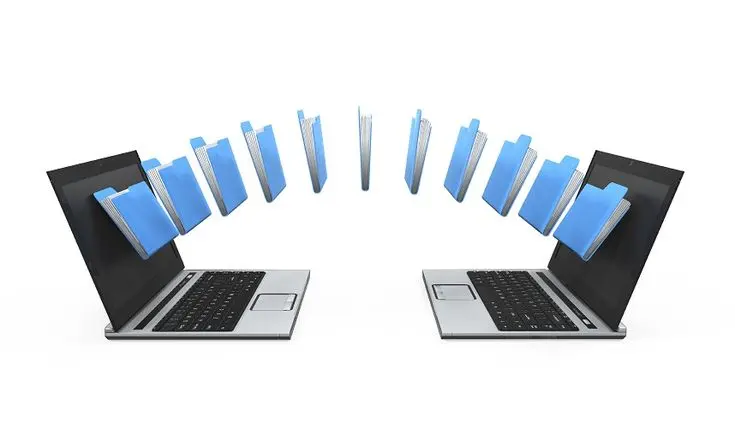
انتقال اطلاعات از یک سیستم عامل به دیگری همیشه میتواند چالشبرانگیز باشد، اما با روشهای صحیح و ابزارهای مناسب، این فرآیند میتواند بسیار ساده و بدون مشکل انجام شود. اگر قصد دارید اطلاعات خود را از اندروید به آیفون منتقل کنید، این مقاله راهنمای کامل و سادهای برای شما فراهم میکند تا بدون دردسر و با کمترین زمان ممکن، تمام دادههای مهم خود را به دستگاه جدید منتقل کنید.
چرا انتقال اطلاعات از اندروید به آیفون مهم است؟
انتقال اطلاعات بین دستگاههای مختلف به دلایل مختلفی انجام میشود. برخی از کاربران ممکن است به دلیل تغییر برند یا مدل، برخی دیگر به دلیل تجربه بهتری که آیفون ارائه میدهد، و برخی نیز به دلیل نیاز به یکپارچگی بیشتر با اکوسیستم اپل، این انتقال را انجام میدهند. در هر صورت، انتقال اطلاعات به درستی و بدون از دست دادن دادهها بسیار مهم است.
در این مقاله، به بررسی روشهای مختلف انتقال اطلاعات از اندروید به آیفون میپردازیم. این روشها شامل استفاده از ابزارهای رسمی اپل، نرمافزارهای سومطرفه و حتی روشهای دستی است. هر کدام از این روشها مزایا و معایبی دارند که در ادامه به آنها اشاره خواهیم کرد.
روش اول: استفاده از برنامه “Move to iOS” اپل
اپل یک برنامه رسمی به نام Move to iOS ارائه میدهد که انتقال اطلاعات از اندروید به آیفون را بسیار ساده میکند. این برنامه برای دستگاههای اندرویدی طراحی شده و به شما امکان میدهد تا اطلاعاتی مانند تماسها، پیامها، عکسها، ویدئوها، کتابخانه موسیقی، تاریخچه مرورگر و حتی تنظیمات وکلیدها را به آیفون منتقل کنید.
برای استفاده از این برنامه، ابتدا باید برنامه Move to iOS را از گوگل پلی دانلود و نصب کنید. سپس، آیفون خود را به روز رسانی کنید و مطمئن شوید که از نسخه iOS 9 یا بالاتر استفاده میکنید. بعد از نصب برنامه، مراحل زیر را دنبال کنید:
- برنامه Move to iOS را روی اندروید اجرا کنید و به صفحه اصلی آن مراجعه نمایید.
- کد انتقال را که روی صفحه نمایش داده میشود، روی آیفون خود وارد کنید.
- دستگاههای خود را به یک شبکه Wi-Fi متصل کنید و مطمئن شوید که هر دو دستگاه به همان شبکه متصل هستند.
- برنامه را روی آیفون خود اجرا کنید و مراحل انتقال را دنبال نمایید.
- انتخاب کنید که کدام اطلاعات را میخواهید منتقل کنید و فرآیند انتقال را آغاز کنید.
این روش یکی از سادهترین و امنترین روشهای انتقال اطلاعات است، اما باید توجه داشته باشید که برخی اطلاعات مانند برنامهها و تنظیمات خاص ممکن است منتقل نشوند.
روش دوم: استفاده از نرمافزارهای سومطرفه
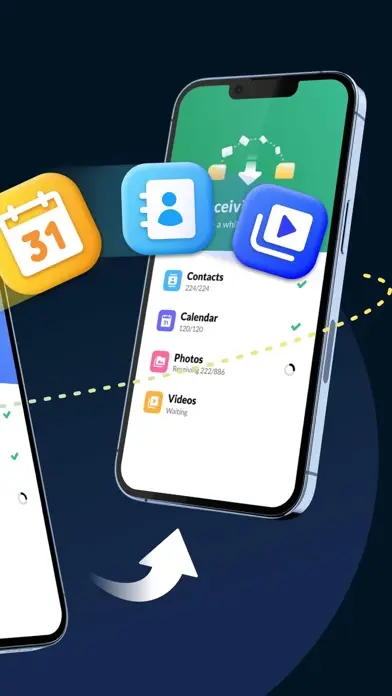
اگر برنامه رسمی اپل برای شما کارایی کافی ندارد یا برخی اطلاعات خاصی را نمیتوانید منتقل کنید، میتوانید از نرمافزارهای سومطرفه استفاده کنید. این نرمافزارها معمولاً امکان انتقال اطلاعات بیشتری را فراهم میکنند و گاهی حتی اطلاعاتی مانند برنامهها و تنظیمات را نیز منتقل میکنند.
برخی از معروفترین نرمافزارهای انتقال اطلاعات از اندروید به آیفون عبارتند از:
- Dr.Fone – Transfer
- AnyTrans
- iMazing
- CopyTrans
این نرمافزارها معمولاً نیاز به نصب بر روی کامپیوتر دارند و فرآیند انتقال را از طریق کابل USB انجام میدهند. برای استفاده از این نرمافزارها، ابتدا باید آنها را روی کامپیوتر خود نصب کنید و سپس دستگاههای اندروید و آیفون خود را به کامپیوتر متصل نمایید. سپس، اطلاعات مورد نظر را انتخاب و انتقال دهید.
مزیت استفاده از این نرمافزارها این است که امکان انتقال اطلاعات بیشتری را فراهم میکنند و گاهی حتی امکان انتقال برنامهها و تنظیمات خاص را نیز دارند. اما باید توجه داشته باشید که برخی از این نرمافزارها ممکن است هزینه داشته باشند و همچنین ممکن است نیاز به دانلود و نصب داشته باشند.
روش سوم: انتقال دستی اطلاعات
اگر ترجیح میدهید اطلاعات خود را به صورت دستی منتقل کنید، میتوانید از روشهای مختلفی استفاده کنید. برای مثال، میتوانید اطلاعات خود را به صورت محلی روی کامپیوتر ذخیره کنید و سپس آنها را به آیفون منتقل کنید.
برای انتقال اطلاعات به صورت دستی، میتوانید از روشهای زیر استفاده کنید:
- عکسها و ویدئوها: میتوانید از برنامههای مدیریت فایل مانند Google Photos یا Dropbox استفاده کنید و سپس آنها را به آیفون منتقل کنید.
- تماسها و پیامها: میتوانید اطلاعات تماسها و پیامها را به صورت فایل CSV یا VCF ذخیره کنید و سپس آنها را به آیفون وارد کنید.
- کتابخانه موسیقی: میتوانید فایلهای موسیقی خود را به یک کامپیوتر منتقل کنید و سپس از طریق iTunes یا برنامه موسیقی آیفون، آنها را به دستگاه جدید منتقل کنید.
این روش ممکن است زمانبر باشد، اما مزیت آن این است که شما کنترل کامل بر فرآیند انتقال دارید و میتوانید اطلاعات مورد نظر خود را با دقت بیشتری انتخاب کنید.
نکات مهم در انتقال اطلاعات
در هنگام انتقال اطلاعات از اندروید به آیفون، باید به چند نکته مهم توجه کنید:
- پشتیبانگیری: قبل از شروع انتقال، مطمئن شوید که اطلاعات مهم خود را پشتیبانگیری کردهاید. این کار در صورت بروز هرگونه مشکل، به شما کمک میکند تا اطلاعات خود را بازیابی کنید.
- فضای ذخیرهسازی: اطمینان حاصل کنید که آیفون جدید شما فضای کافی برای ذخیرهسازی اطلاعات منتقل شده دارد.
- نسخه سیستم عامل: قبل از انتقال، مطمئن شوید که هر دو دستگاه از نسخههای سازگار سیستم عامل استفاده میکنند.
- اتصال به اینترنت: برای انتقال اطلاعات بهتر است از یک اتصال اینترنت پایدار و سریع استفاده کنید.
همچنین، اگر اطلاعات حساسی مانند اطلاعات بانکی یا اطلاعات شخصی دارید، باید از انتقال آنها به صورت امن اطمینان حاصل کنید. استفاده از روشهای رسمی و امن مانند برنامه Move to iOS یا نرمافزارهای معتبر سومطرفه میتواند در این زمینه کمککننده باشد.
نتیجهگیری
انتقال اطلاعات از اندروید به آیفون میتواند با استفاده از روشهای مختلفی انجام شود. هر کدام از این روشها مزایا و معایبی دارند و انتخاب روش مناسب بستگی به نیازهای شما دارد. اگر به دنبال یک روش ساده و رسمی هستید، استفاده از برنامه Move to iOS اپل بهترین انتخاب است. اما اگر نیاز به انتقال اطلاعات بیشتری دارید، میتوانید از نرمافزارهای سومطرفه استفاده کنید.
در هر صورت، قبل از شروع انتقال، مطمئن شوید که اطلاعات خود را پشتیبانگیری کردهاید و دستگاه جدید خود را برای دریافت اطلاعات آماده کردهاید. با دنبال کردن این راهنما، انتقال اطلاعات شما بدون مشکل و با موفقیت انجام خواهد شد.
برای اطلاعات بیشتر در مورد تکنولوژی و راهنمای استفاده از دستگاههای مختلف، میتوانید به ماشین مگ مراجعه کنید.