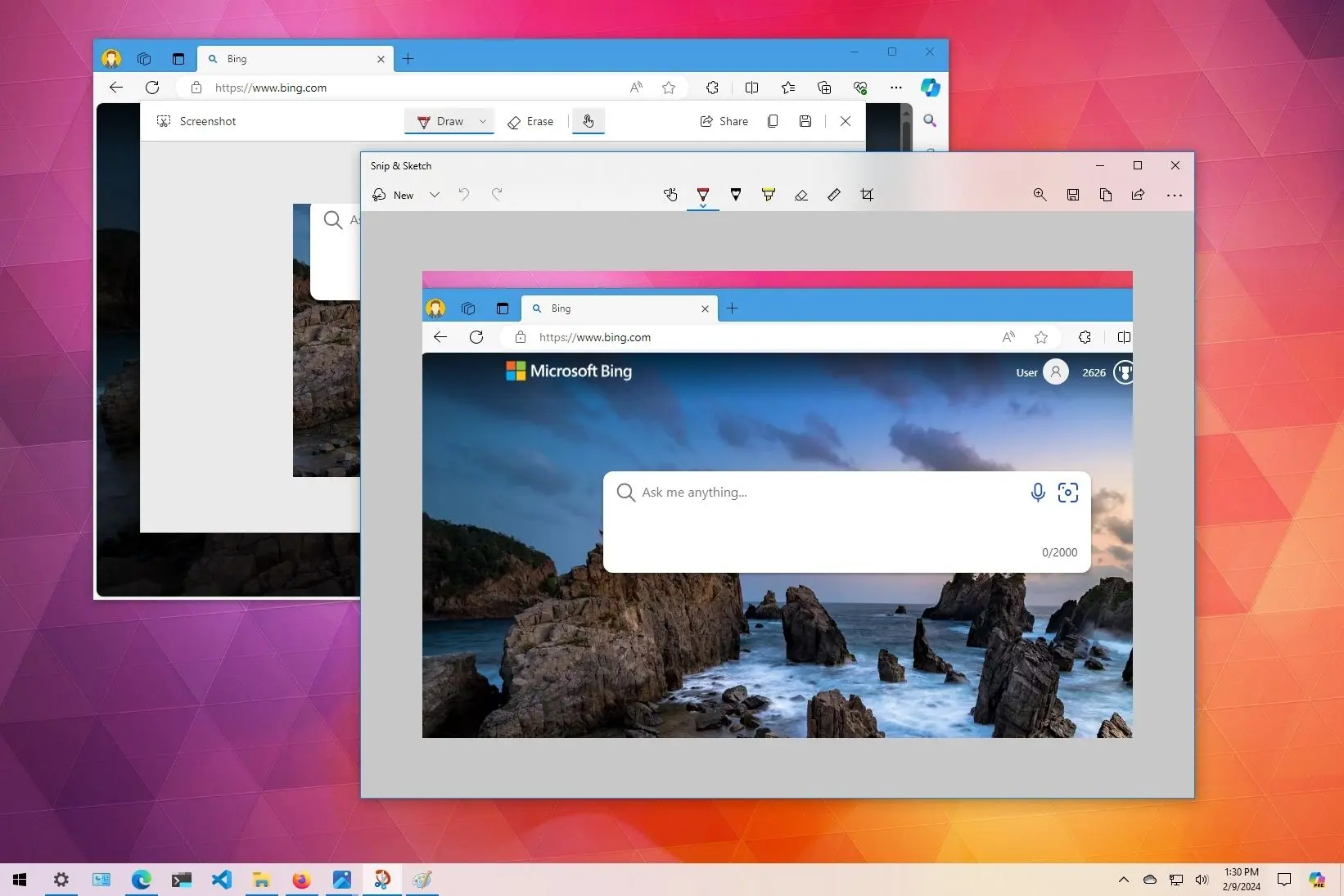
در دنیای دیجیتال امروز، ذخیرهسازی تصاویر صفحه نمایش یا سکرینشات یکی از نیازهای اساسی کاربران کامپیوتر است. این تصاویر میتوانند برای یادآوری اطلاعات مهم، حل مشکلات فنی، اشتراکگذاری راهنماها یا حتی حفظ خاطرات شخصی استفاده شوند. اما چگونه میتوانیم سکرینشات بگیریم و آن را به درستی ذخیره کنیم؟ در این راهنما کامل، به روشهای مختلف ذخیرهسازی سکرینشات در سیستمعاملهای مختلف، از جمله ویندوز و مکاواس، و همچنین ابزارهای آنلاین و نرمافزارهای تخصصی میپردازیم.
چرا ذخیرهسازی سکرینشات مهم است؟
سکرینشاتها به شما این امکان را میدهند که لحظهای از صفحه نمایش خود را برای استفاده بعدی حفظ کنید. این کار در موارد زیر بسیار مفید است:
- ذخیره اطلاعات مهم مانند کدهای فعالسازی، پیغامهای خطا یا راهنماهای فنی.
- اشتراکگذاری راهنماها یا آموزشها با دیگران.
- حل مشکلات فنی با ارائه تصاویر مربوط به خطا.
- ساخت یادداشتهای بصری برای پروژههای شخصی یا کاری.
اکنون بیایید به روشهای مختلف ذخیرهسازی سکرینشات در سیستمعاملهای مختلف بپردازیم.
ذخیرهسازی سکرینشات در ویندوز
در سیستمعامل ویندوز، چندین روش برای گرفتن و ذخیرهسازی سکرینشات وجود دارد. سادهترین روش استفاده از کلیدهای ترکیبی است:
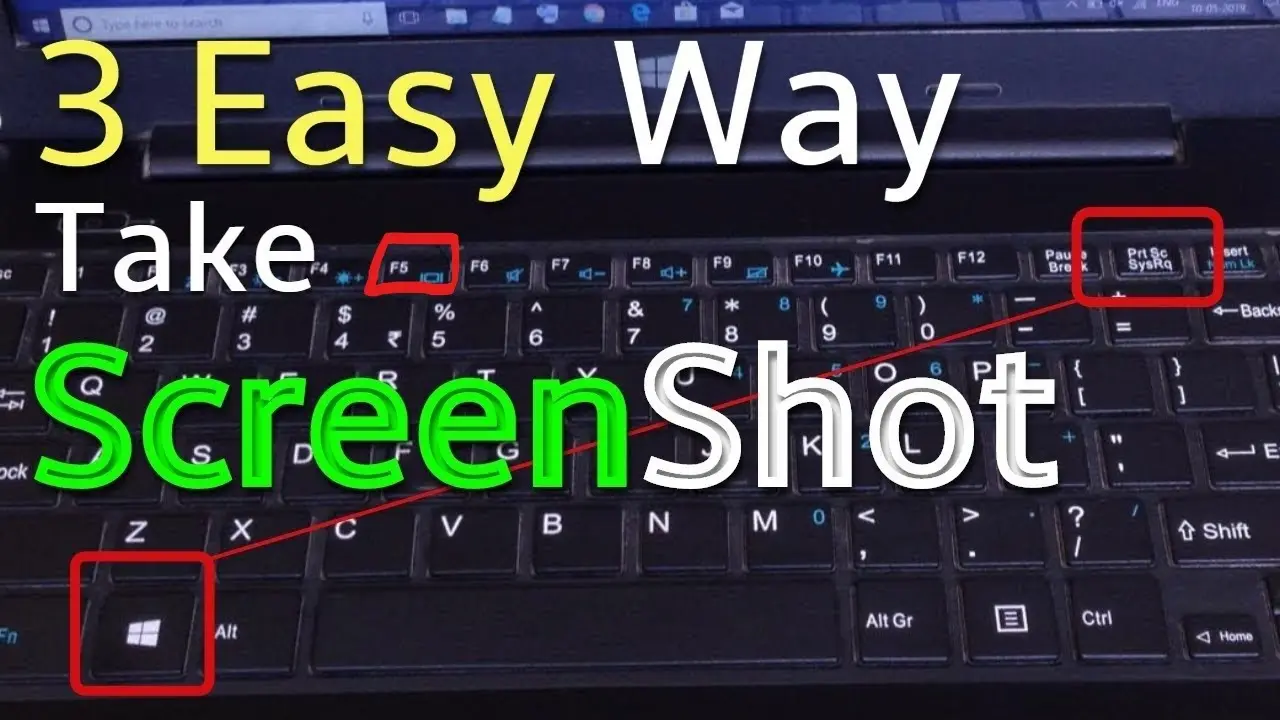
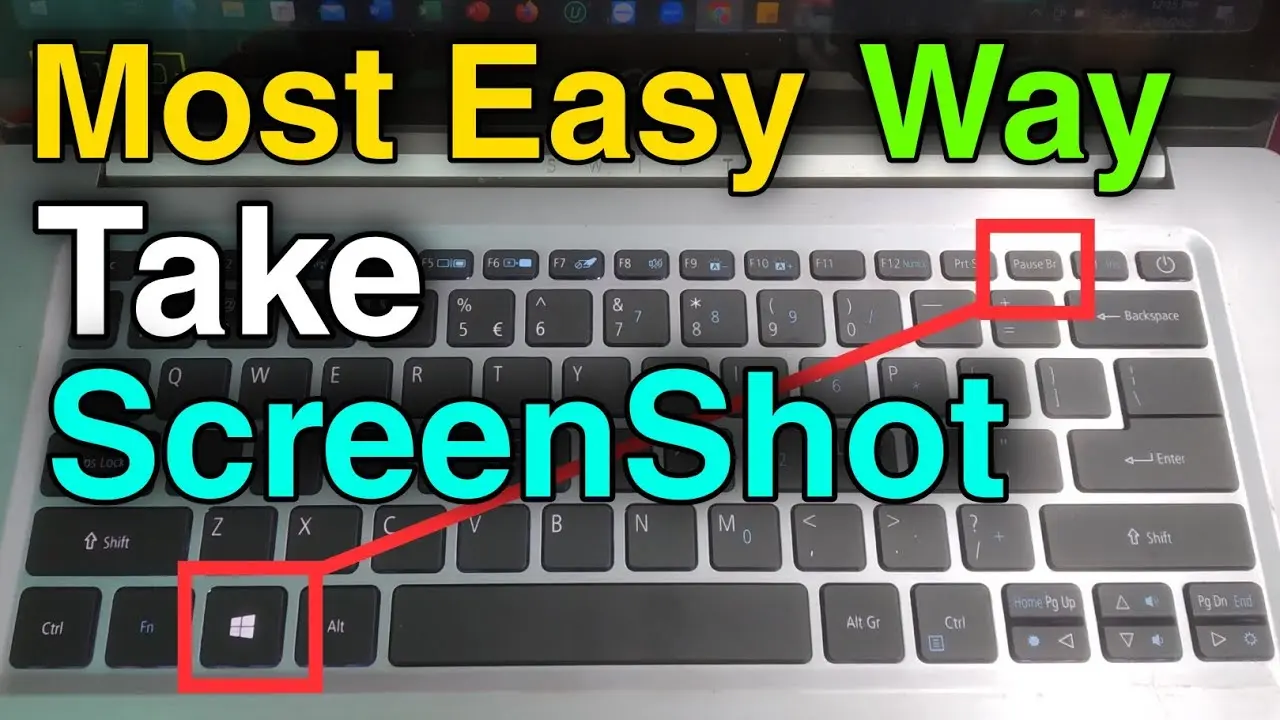
- Print Screen (پرت اسکریین): این کلید تمام صفحه نمایش را به حافظه کپی میکند. سپس میتوانید آن را در نرمافزارهای ویرایش تصویر مانند پینت یا فوتوشاپ بچسبانید و ذخیره کنید.
- Alt + Print Screen: این ترکیبی فقط قسمت فعال صفحه (مثل یک پنجره) را کپی میکند.
- Win + Print Screen: این ترکیبی سکرینشات را به صورت خودکار در پوشه “تصاویر” در زیر پوشه “سکرینشات” ذخیره میکند.
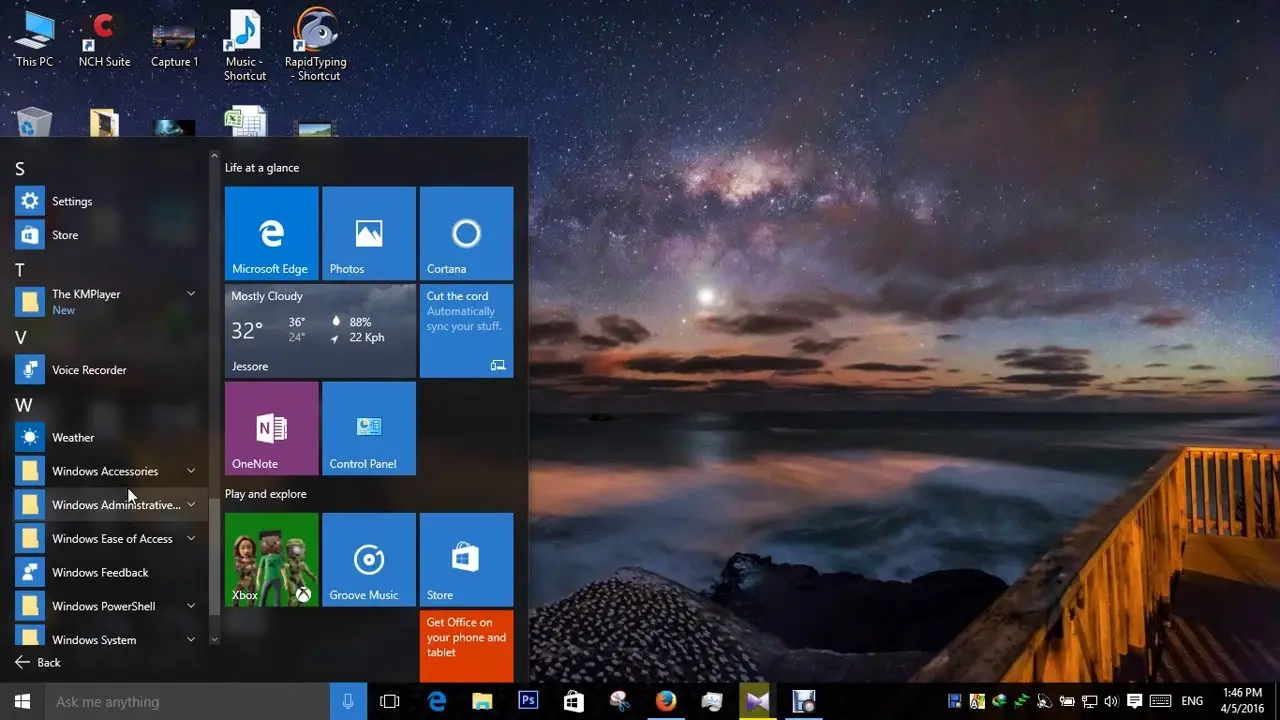
برای ذخیرهسازی سکرینشات در ویندوز، میتوانید از ابزارهای داخلی مانند “پینت” استفاده کنید. پس از گرفتن سکرینشات با یکی از روشهای بالا، آن را در پینت بچسبانید و با کلیک راست روی آن و انتخاب “ذخیره” در پوشه مورد نظر ذخیره کنید.
ذخیرهسازی سکرینشات در مکاواس
در سیستمعامل مکاواس نیز روشهای مختلفی برای گرفتن سکرینشات وجود دارد:
- Command (⌘) + Shift + 3: این ترکیبی تمام صفحه نمایش را به عنوان فایل تصویر در سطح ریشه ذخیره میکند.
- Command (⌘) + Shift + 4: این ترکیبی به شما امکان میدهد که با کشیدن موس، بخشی از صفحه نمایش را انتخاب و ذخیره کنید.
- Command (⌘) + Shift + 4 + Space: این ترکیبی برای گرفتن سکرینشات از پنجرههای فعال استفاده میشود.
در مکاواس، فایلهای سکرینشات به صورت خودکار در سطح ریشه (Desktop) ذخیره میشوند و میتوانید آنها را به پوشههای دیگر منتقل کنید.
ابزارهای آنلاین برای ذخیرهسازی سکرینشات
اگر به دنبال ابزارهای آنلاین برای گرفتن و ذخیرهسازی سکرینشات هستید، میتوانید از سایتهایی مانند “Lightshot” یا “Snagit” استفاده کنید. این ابزارها علاوه بر گرفتن سکرینشات، امکان ویرایش و اشتراکگذاری آن را نیز فراهم میکنند.
برای استفاده از این ابزارها، کافی است به سایت مربوطه مراجعه کنید و با کلیک بر روی دکمه مربوطه، سکرینشات خود را بگیرید. سپس میتوانید آن را ویرایش کرده و به صورت خودکار در سایت ذخیره کنید یا آن را دانلود نمایید.
نرمافزارهای تخصصی برای ذخیرهسازی سکرینشات
اگر نیاز به ابزارهای پیشرفتهتر برای گرفتن و ذخیرهسازی سکرینشات دارید، میتوانید از نرمافزارهایی مانند “Snagit” یا “FastStone Capture” استفاده کنید. این نرمافزارها امکانات بیشتری مانند ویرایش پیشرفته، ضبط ویدئویی صفحه نمایش و ذخیرهسازی خودکار را فراهم میکنند.
با استفاده از این نرمافزارها، میتوانید سکرینشاتهای خود را به صورت خودکار در پوشههای مشخصی ذخیره کنید و حتی آنها را به صورت خودکار به ایمیل یا سایتهای اشتراکگذاری ارسال نمایید.
نکات مهم در ذخیرهسازی سکرینشات
برای اینکه سکرینشاتهای شما به درستی ذخیره شوند و قابل استفاده باشند، به چند نکته مهم توجه کنید:
- از فرمتهای مناسب مانند PNG یا JPEG برای ذخیرهسازی استفاده کنید تا کیفیت تصویر حفظ شود.
- سعی کنید سکرینشاتهای خود را در پوشههای منظم و سازماندهی شده ذخیره کنید.
- اگر سکرینشات حاوی اطلاعات حساس است، از رمزگذاری یا محافظت با رمز عبور استفاده کنید.
- برای سکرینشاتهای فنی، سعی کنید جزئیات مهم را با استفاده از ابزارهای ویرایش برجسته کنید.
در نهایت، اگر به دنبال راهنماییهای بیشتر در مورد استفاده از ابزارهای دیجیتال و تکنولوژیهای مرتبط هستید، میتوانید به مقالات دیگر سایت ماشین مگ مراجعه کنید.
چگونه سکرینشات را ویرایش کنیم؟
پس از ذخیرهسازی سکرینشات، ممکن است نیاز به ویرایش آن داشته باشید. برای این کار میتوانید از نرمافزارهای ویرایش تصویر مانند “پینت” در ویندوز، “پریویو” در مکاواس یا نرمافزارهای پیشرفتهتر مانند “فوتوشاپ” یا “GIMP” استفاده کنید.
در این نرمافزارها میتوانید متنها را اضافه کنید، بخشهای غیرضروری را پاک کنید، یا حتی تصاویر را با فیلترهای مختلف بهبود دهید. برای مثال، اگر سکرینشات شما حاوی اطلاعات مهمی است که باید برجسته شود، میتوانید با استفاده از ابزارهای ویرایش، آنها را با رنگهای مختلف یا خطهای مشخص نشان دهید.
به یاد داشته باشید که ویرایش سکرینشاتها میتواند به شما کمک کند تا اطلاعات مهم را بهتر منتقل کنید و از خوانایی آنها در هنگام اشتراکگذاری با دیگران اطمینان حاصل کنید.
با استفاده از این راهنما، شما میتوانید سکرینشاتهای خود را به صورت حرفهای و سازماندهی شده ذخیره و ویرایش کنید. این مهارت در بسیاری از زمینهها از جمله کارهای فنی، آموزشی و شخصی بسیار مفید خواهد بود.