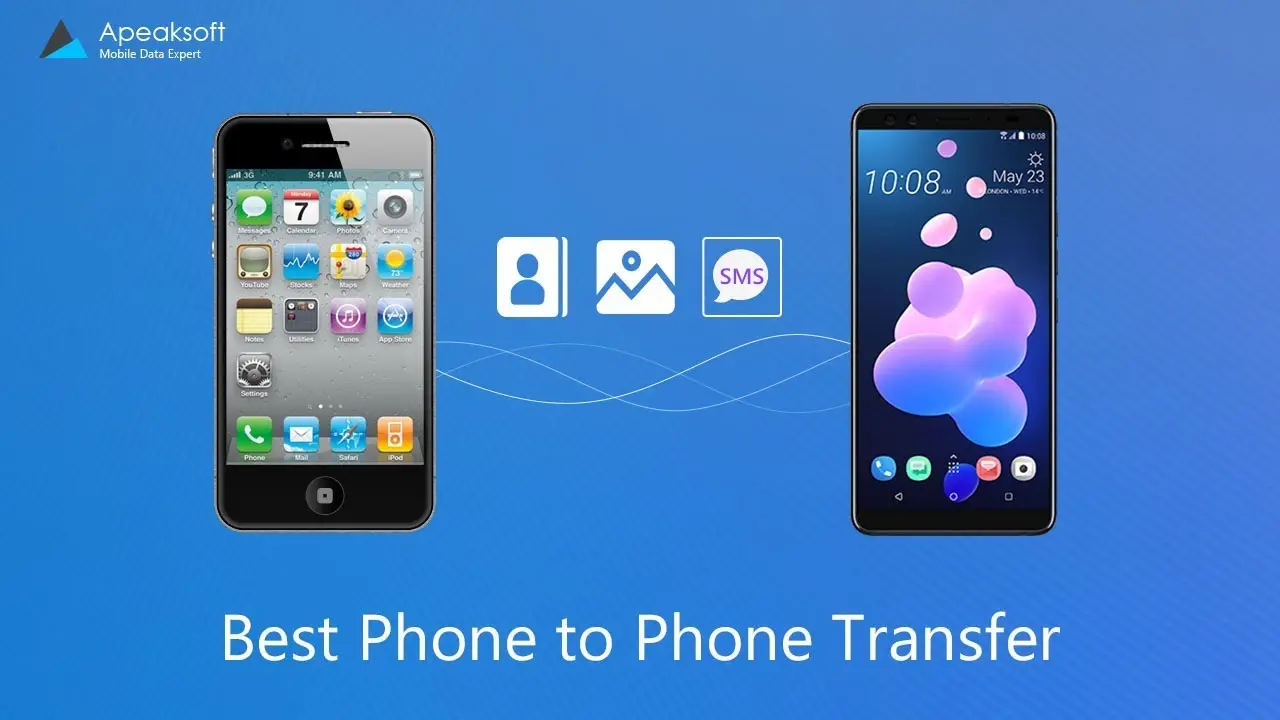
در دنیای امروزی، تلفن همراه به عنوان یکی از مهمترین ابزارهای شخصی ما تبدیل شده است. در این دستگاه، اطلاعات ارزشمندی مانند تماسها، پیامها، عکسها، ویدئوها، فایلها، و حتی اطلاعات حساس مانند حسابهای بانکی و شبکههای اجتماعی ذخیره میشود. اما چه اتفاقی میافتد اگر تلفن شما دزدیده شود، خراب شود یا حتی از دست برود؟ در چنین شرایطی، داشتن یک بکاپ از اطلاعات موبایل میتواند زندگی شما را بسیار راحتتر کند و از از دست رفتن دادههای مهم جلوگیری نماید.
بکاپگیری از اطلاعات موبایل فرایندی است که بسیاری از کاربران آن را نادیده میگیرند، اما اهمیت آن در مواقع بحرانی غیرقابل انکار است. در این مقاله، به بررسی کامل و ساده مراحل بکاپگیری از اطلاعات موبایل میپردازیم تا بتوانید با اطمینان کامل از دادههای خود محافظت کنید.
چرا بکاپگیری از اطلاعات موبایل ضروری است؟
بکاپگیری از اطلاعات موبایل به دلایل متعددی ضروری است. برخی از این دلایل عبارتند از:
- از دست دادن یا دزدی تلفن: اگر تلفن شما دزدیده شود یا از دست برود، بدون بکاپ، تمام اطلاعات شما برای همیشه از بین خواهد رفت.
- خرابی سختافزاری: تلفنهای هوشمند ممکن است به دلایل مختلفی مانند سقوط، آب خوردن یا خرابی قطعات داخلی دچار مشکل شوند. در چنین مواردی، بکاپگیری میتواند شما را از از دست دادن دادهها نجات دهد.
- نرمافزارهای مخرب: ویروسها و مالویرها میتوانند اطلاعات شما را پاک کنند یا به خطر بیندازند. بکاپگیری قبل از نصب نرمافزارهای ناشناس یا مشکوک، میتواند از شما در برابر چنین تهدیدهایی محافظت کند.
- بهروزرسانی سیستم عامل: برخی از بهروزرسانیها ممکن است با برخی از برنامهها یا دادهها سازگاری نداشته باشند و باعث از دست رفتن اطلاعات شوند. بکاپگیری قبل از بهروزرسانی میتواند این مشکل را حل کند.
- تبدیل تلفن: اگر تصمیم به تغییر تلفن یا سیستم عامل خود دارید، بکاپگیری اطلاعات قبلی میتواند انتقال دادهها را بسیار سادهتر کند.
با توجه به این دلایل، بکاپگیری یک اقدام پیشگیرانه ضروری است که باید به صورت منظم انجام شود.
روشهای مختلف بکاپگیری از اطلاعات موبایل
برای بکاپگیری از اطلاعات موبایل، روشهای مختلفی وجود دارد که هر کدام مزایا و معایب خاص خود را دارند. در ادامه، به بررسی برخی از رایجترین روشها میپردازیم:
1. بکاپگیری به کمک حساب گوگل (Android)
اگر از تلفنهای اندرویدی استفاده میکنید، یکی از سادهترین روشهای بکاپگیری استفاده از حساب گوگل است. این روش به صورت خودکار و بدون نیاز به دخالت کاربر، اطلاعات مهمی مانند تماسها، پیامها، تنظیمات، برنامهها و حتی برخی از دادههای برنامهها را ذخیره میکند.
برای فعالسازی این روش:
- به تنظیمات تلفن خود بروید.
- به بخش “حساب” یا “حساب گوگل” بروید.
- از حساب گوگل خود وارد شوید یا یک حساب جدید ایجاد کنید.
- به بخش “بکاپ و بازیابی” بروید.
- گزینه “بکاپ دادهها” را فعال کنید و اطلاعاتی که میخواهید بکاپ بگیرید را انتخاب کنید.
- در آخر، روی “بکاپ” کلیک کنید تا فرآیند شروع شود.
این روش بسیار ساده است و نیازی به نصب برنامههای خارجی ندارد، اما باید توجه داشته باشید که برخی از اطلاعات مانند عکسها و ویدئوها در این روش ذخیره نمیشوند و باید به صورت جداگانه بکاپ گرفته شوند.

2. بکاپگیری به کمک iCloud (iOS)
کاربران آیفون نیز میتوانند از خدمات iCloud برای بکاپگیری استفاده کنند. این روش به صورت خودکار و با اتصال به اینترنت، اطلاعات تلفن را در فضای ابری ذخیره میکند.
برای فعالسازی بکاپگیری در iCloud:
- به تنظیمات تلفن خود بروید.
- به بخش “iCloud” بروید.
- روی “بکاپ iCloud” کلیک کنید.
- گزینه “بکاپ خودکار iCloud” را فعال کنید.
- از حساب اپل خود وارد شوید یا یک حساب جدید ایجاد کنید.
- در آخر، روی “بکاپ” کلیک کنید تا فرآیند شروع شود.
این روش نیز بسیار ساده است و نیازی به دخالت کاربر ندارد، اما باید توجه داشته باشید که برای استفاده از این روش، نیاز به فضای ذخیرهسازی کافی در حساب iCloud دارید.
3. بکاپگیری به کمک کامپیوتر
یکی دیگر از روشهای بکاپگیری استفاده از کامپیوتر است. این روش برای کاربران هر دو سیستم عامل اندروید و آیاواس قابل استفاده است و میتوانید با استفاده از کابل USB یا وایفای، اطلاعات تلفن خود را به کامپیوتر منتقل کنید.
برای بکاپگیری از طریق کامپیوتر:
- تلفن خود را به کامپیوتر متصل کنید.
- برنامههای مناسب مانند iTunes برای آیاواس یا برنامههای مدیریت فایل برای اندروید را نصب کنید.
- از طریق این برنامهها، اطلاعات تلفن خود را به کامپیوتر کپی کنید.
- میتوانید اطلاعات را در یک فایل فشرده ذخیره کنید یا به صورت جداگانه در پوشههای مختلف قرار دهید.
این روش نیاز به دخالت بیشتری دارد، اما کنترل بیشتری بر روی اطلاعات بکاپشده در اختیار شما قرار میدهد.
4. استفاده از برنامههای بکاپگیری سومطرف
برنامههای مختلفی وجود دارند که میتوانید برای بکاپگیری از اطلاعات موبایل خود استفاده کنید. برخی از این برنامهها شامل:
- Google Drive
- Dropbox
- OneDrive
- پروگرامهای تخصصی مانند Titanium Backup برای اندروید یا iMazing برای آیاواس
این برنامهها معمولاً امکانات بیشتری نسبت به روشهای پیشفرض ارائه میدهند و میتوانید با استفاده از آنها، اطلاعات بیشتری را بکاپ بگیرید. اما باید توجه داشته باشید که برخی از این برنامهها ممکن است نیاز به پرداخت داشته باشند یا اطلاعات شخصی شما را جمعآوری کنند.
مراحل کامل بکاپگیری از اطلاعات موبایل
برای انجام بکاپگیری کامل از اطلاعات موبایل، میتوانید از روشهای مختلفی استفاده کنید. در این بخش، به بررسی مراحل کامل بکاپگیری برای هر دو سیستم عامل اندروید و آیاواس میپردازیم.
بکاپگیری برای تلفنهای اندرویدی
برای بکاپگیری کامل از یک تلفن اندرویدی، میتوانید از روشهای زیر استفاده کنید:
- بکاپگیری از طریق حساب گوگل: همانطور که قبلاً توضیح داده شد، این روش برای بکاپگیری اطلاعات مانند تماسها، پیامها، برنامهها و تنظیمات مناسب است.
- بکاپگیری عکسها و ویدئوها: برای بکاپگیری عکسها و ویدئوها، میتوانید از برنامههای ابری مانند Google Photos استفاده کنید. این برنامه به صورت خودکار عکسها و ویدئوهای تلفن شما را در فضای ابری ذخیره میکند.
- بکاپگیری فایلها: برای بکاپگیری فایلهای دیگر مانند اسناد، موسیقی و سایر فایلها، میتوانید از برنامههای مدیریت فایل مانند File Manager یا برنامههای ابری مانند Dropbox استفاده کنید.
- بکاپگیری کامل با استفاده از کامپیوتر: اگر میخواهید تمام اطلاعات تلفن خود را بکاپ بگیرید، میتوانید از برنامههای مانند ADB (Android Debug Bridge) یا برنامههای مدیریت فایل برای انتقال کامل اطلاعات به کامپیوتر استفاده کنید.
برای استفاده از Google Photos:
- برنامه Google Photos را نصب کنید.
- به تنظیمات برنامه بروید.
- گزینه “بکاپ و سینک” را فعال کنید.
- از حساب گوگل خود وارد شوید.
- برنامه به صورت خودکار عکسها و ویدئوهای تلفن شما را در فضای ابری ذخیره خواهد کرد.
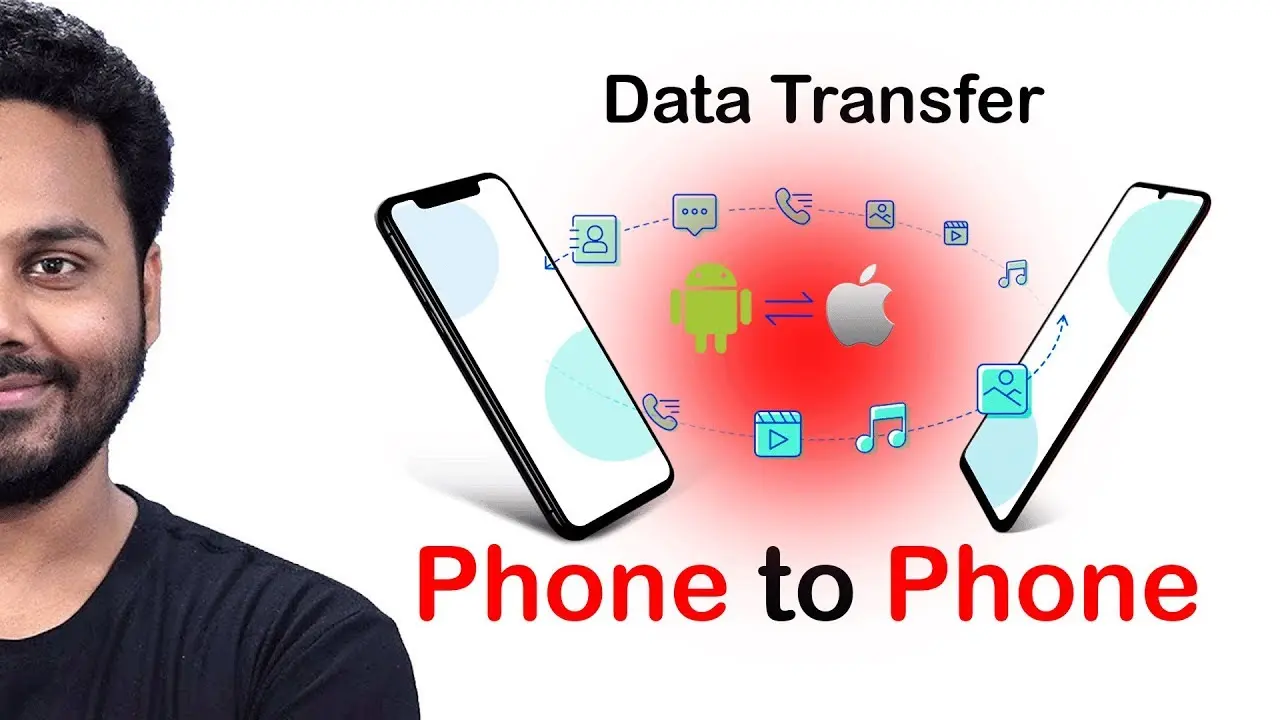
بکاپگیری برای تلفنهای آیاواس
برای بکاپگیری کامل از یک تلفن آیاواس، میتوانید از روشهای زیر استفاده کنید:
- بکاپگیری از طریق iCloud: همانطور که قبلاً توضیح داده شد، این روش برای بکاپگیری اطلاعات مانند تماسها، پیامها، برنامهها و تنظیمات مناسب است.
- بکاپگیری عکسها و ویدئوها: برای بکاپگیری عکسها و ویدئوها، میتوانید از برنامه Photos در مک یا کامپیوتر خود استفاده کنید یا از برنامههای ابری مانند iCloud Photos استفاده کنید.
- بکاپگیری فایلها: برای بکاپگیری فایلهای دیگر مانند اسناد، موسیقی و سایر فایلها، میتوانید از برنامههای مدیریت فایل مانند Files یا برنامههای ابری مانند Dropbox استفاده کنید.
- بکاپگیری کامل با استفاده از کامپیوتر: برای بکاپگیری کامل، میتوانید از برنامه iTunes استفاده کنید. این برنامه امکان بکاپگیری کامل اطلاعات تلفن شما را در کامپیوتر فراهم میکند.
برای استفاده از iCloud Photos:
- به تنظیمات تلفن خود بروید.
- به بخش “Photos” بروید.
- گزینه “iCloud Photos” را فعال کنید.
- برنامه به صورت خودکار عکسها و ویدئوهای تلفن شما را در فضای ابری ذخیره خواهد کرد.
نکات مهم در بکاپگیری از اطلاعات موبایل
برای اینکه بکاپگیری از اطلاعات موبایل شما موفق و مؤثر باشد، باید به برخی نکات مهم توجه کنید:
- منظم بودن: بکاپگیری را به صورت منظم انجام دهید. این کار میتواند به صورت هفتگی، ماهانه یا حتی روزانه باشد، بسته به نیاز شما.
- انتخاب روش مناسب: هر روش بکاپگیری مزایا و معایب خود را دارد. باید روش مناسبی را بر اساس نیازهای خود انتخاب کنید.
- فضای ذخیرهسازی: اطمینان حاصل کنید که فضای ذخیرهسازی کافی برای بکاپگیری دارید. برخی از روشها مانند iCloud یا Google Drive نیاز به فضای ذخیرهسازی دارند که باید آن را خریداری کنید.
- رمزگذاری: اگر اطلاعات حساسی مانند اطلاعات بانکی یا شخصی در تلفن شما وجود دارد، باید از روشهایی استفاده کنید که اطلاعات شما را رمزگذاری میکنند.
- آزمایش: پس از بکاپگیری، همیشه باید اطلاعات بکاپشده را آزمایش کنید تا مطمئن شوید که همه چیز به درستی ذخیره شده است.
همچنین، میتوانید برای مدیریت بهتر بکاپها، از برنامههای مدیریت فایل یا برنامههای تخصصی استفاده کنید. این برنامهها میتوانند به شما کمک کنند تا بکاپهای خود را سازماندهی کرده و از آنها به راحتی استفاده کنید.
چگونه اطلاعات بکاپشده را بازیابی کنیم؟
بازیابی اطلاعات بکاپشده نیز یک فرآیند ساده است. در این بخش، به بررسی مراحل بازیابی اطلاعات برای هر دو سیستم عامل اندروید و آیاواس میپردازیم.
بازیابی اطلاعات در تلفنهای اندرویدی
برای بازیابی اطلاعات از بکاپ گوگل:
- تلفن جدید یا رستور شده خود را روشن کنید.
- به تنظیمات اولیه وارد شوید.
- از حساب گوگل خود وارد شوید.
- گزینه “بازیابی” را انتخاب کنید.
- بکاپ مورد نظر خود را انتخاب کرده و فرآیند بازیابی را شروع کنید.
برای بازیابی اطلاعات از طریق کامپیوتر:
- فایلهای بکاپشده را از کامپیوتر به تلفن منتقل کنید.
- از برنامههای مدیریت فایل برای انتقال فایلها استفاده کنید.
- در صورت نیاز، فایلها را در مکانهای مناسب قرار دهید.
بازیابی اطلاعات در تلفنهای آیاواس
برای بازیابی اطلاعات از بکاپ iCloud:
- تلفن جدید یا رستور شده خود را روشن کنید.
- به تنظیمات اولیه وارد شوید.
- از حساب اپل خود وارد شوید.
- گزینه “بازیابی از iCloud” را انتخاب کنید.
- بکاپ مورد نظر خود را انتخاب کرده و فرآیند بازیابی را شروع کنید.
برای بازیابی اطلاعات از طریق کامپیوتر:
- برنامه iTunes را باز کنید.
- تلفن خود را به کامپیوتر متصل کنید.
- گزینه “بازیابی از بکاپ” را انتخاب کنید.
- بکاپ مورد نظر خود را انتخاب کرده و فرآیند بازیابی را شروع کنید.
در صورت نیاز، میتوانید از برنامههای تخصصی مانند iMazing برای بازیابی اطلاعات از بکاپ استفاده کنید.
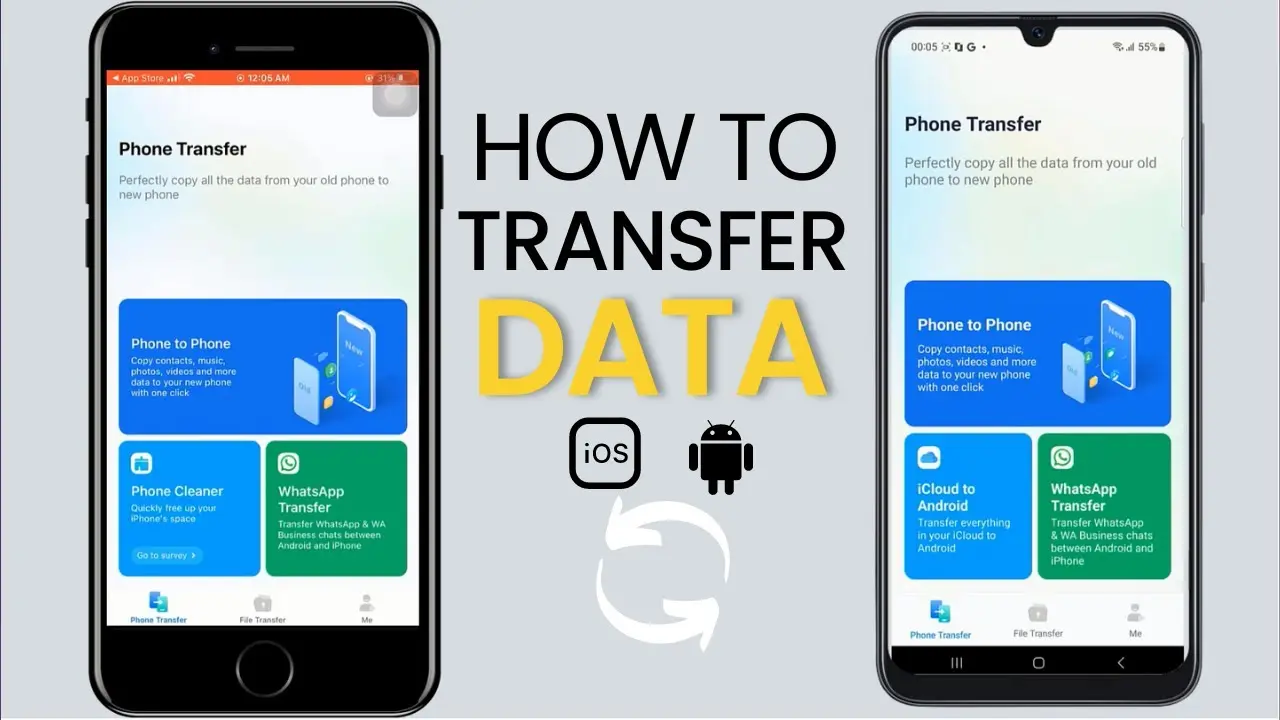
نکات پایانی و توصیهها
بکاپگیری از اطلاعات موبایل یک اقدام ضروری است که باید به صورت منظم انجام شود. با استفاده از روشهای مختلف بکاپگیری، میتوانید از اطلاعات ارزشمندی که در تلفن خود ذخیره کردهاید محافظت کنید.
در این مقاله، به بررسی روشهای مختلف بکاپگیری، مراحل کامل آن و نکات مهم برای انجام موفق این فرآیند پرداختیم. امیدواریم که این اطلاعات برای شما مفید بوده و بتوانید با اطمینان کامل از دادههای خود محافظت کنید.
برای اطلاعات بیشتر در مورد تکنولوژی و راهنمای استفاده از دستگاههای الکترونیکی، میتوانید به ماشین مگ مراجعه کنید و از مقالات مفید و کاربردی آن استفاده نمایید.