وردپرس به عنوان یکی از محبوبترین سیستمهای مدیریت محتوای جهان، امکانات بسیاری برای تغییر آدرسهای URL (SLUG) صفحات و پستها فراهم میکند. اما تغییر آدرسهای RL (Relative Link) وردپرس بدون ایجاد خطای 404، نیازمند دقت و آگاهی از مراحل صحیح است. در این مقاله، به بررسی روشهای تغییر آدرسهای RL در وردپرس بدون ایجاد خطا میپردازیم و نکات مهمی را که باید در این فرایند رعایت کنید، توضیح میدهیم.
چرا تغییر آدرس RL در وردپرس مهم است؟
تغییر آدرس RL در وردپرس ممکن است به دلایل مختلفی مانند بهینهسازی SEO، تغییر ساختار سایت، یا حتی تغییر نام پستها و صفحات انجام شود. اما اگر این تغییرات به درستی انجام نشوند، ممکن است کاربران و موتورهای جستجو با خطای 404 روبرو شوند. خطای 404 به معنای پیدا نشدن صفحه مورد نظر است و میتواند تأثیر منفی بر تجربه کاربری و رتبهبندی سایت در موتورهای جستجو داشته باشد.
برای جلوگیری از این مشکل، باید مراحل تغییر آدرس RL را به دقت دنبال کنید و از روشهای صحیح استفاده کنید. در ادامه، به بررسی این روشها و نکات مهم میپردازیم.
مراحل تغییر آدرس RL در وردپرس بدون خطای 404
1. انتخاب آدرس RL مناسب
اولین قدم در تغییر آدرس RL، انتخاب آدرس مناسب برای صفحات و پستهای جدید است. آدرس RL باید کوتاه، خوانا و مرتبط با محتوای صفحه باشد. برای مثال، اگر یک پست دربارهٔ “نکات مهم در بهینهسازی وردپرس” دارید، آدرس RL میتواند به صورت /behtine-sazi-wordpress باشد.
در هنگام انتخاب آدرس RL، باید به نکات زیر توجه کنید:
- استفاده از حروف کوچک و بدون فاصله: آدرس RL باید بدون فاصله و با استفاده از حروف کوچک نوشته شود. برای مثال، به جای “نکات مهم در بهینهسازی وردپرس”، از “behtine-sazi-wordpress” استفاده کنید.
- کوتاه و مختصر بودن: آدرس RL باید کوتاه و مختصر باشد تا خوانا و قابل فهم باشد.
- ارتباط با محتوای صفحه: آدرس RL باید با محتوای صفحه مرتبط باشد تا کاربران و موتورهای جستجو بتوانند به راحتی آن را درک کنند.

2. تغییر آدرس RL در وردپرس
برای تغییر آدرس RL در وردپرس، میتوانید از دو روش اصلی استفاده کنید: تغییر مستقیم از طریق پنل مدیریت وردپرس یا استفاده از افزونههای مخصوص.
روش اول: تغییر مستقیم از طریق پنل مدیریت
برای تغییر آدرس RL یک پست یا صفحه، به پنل مدیریت وردپرس رفته و آن پست یا صفحه را ویرایش کنید. سپس به بخش “آدرس RL” (Permalink) در قسمت ویرایش پست یا صفحه مراجعه کنید و آدرس جدید را وارد نمایید.
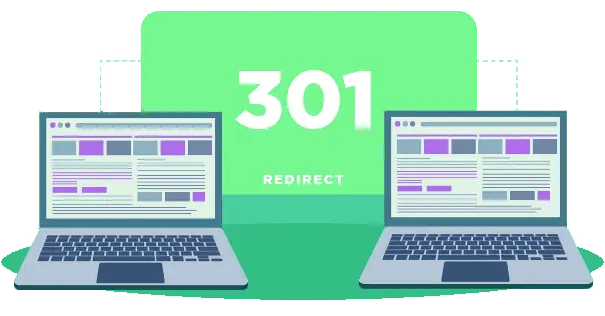
در این روش، وردپرس به صورت خودکار یک redirect 301 از آدرس قدیمی به آدرس جدید ایجاد میکند تا کاربران و موتورهای جستجو به آدرس جدید هدایت شوند. این کار به جلوگیری از ایجاد خطای 404 کمک میکند.
روش دوم: استفاده از افزونهها
اگر تعداد زیادی پست یا صفحه دارید و تغییر آدرس RL برای همه آنها به صورت دستی زمانبر است، میتوانید از افزونههایی مانند “Redirection” یا “Yoast SEO” استفاده کنید. این افزونهها امکان تغییر آدرس RL و ایجاد redirect 301 را به صورت bulk (بulk redirect) فراهم میکنند.
افزونه “Redirection” یکی از محبوبترین افزونهها برای مدیریت redirectها در وردپرس است. این افزونه امکان ایجاد redirect 301، 302 و همچنین تغییر آدرس RL را فراهم میکند. برای استفاده از این افزونه، ابتدا باید آن را نصب و فعال کنید، سپس به بخش “Tools” > “Redirection” در پنل مدیریت وردپرس رفته و آدرسهای قدیمی و جدید را وارد نمایید.

3. ایجاد redirect 301 برای آدرسهای قدیمی
یکی از مهمترین مراحل در تغییر آدرس RL، ایجاد redirect 301 برای آدرسهای قدیمی است. redirect 301 به موتورهای جستجو نشان میدهد که صفحه به آدرس جدید منتقل شده و باید رتبهبندی آن را به آدرس جدید منتقل کنند.
برای ایجاد redirect 301، میتوانید از روشهای زیر استفاده کنید:
- استفاده از افزونههای مخصوص مانند “Redirection” یا “Yoast SEO”.
- ویرایش فایل
.htaccessدر هاستینگ: اگر با ویرایش فایلهای سرور آشنا هستید، میتوانید redirect 301 را به صورت دستی در فایل.htaccessاضافه کنید. - استفاده از پنل کنترل هاستینگ: برخی از هاستینگها امکان ایجاد redirect 301 را از طریق پنل کنترل خود فراهم میکنند.
مثالی از کد redirect 301 در فایل .htaccess:
Redirect 301 /old-address https://example.com/new-address
نکات مهم در تغییر آدرس RL در وردپرس
1. پشتیبانگیری از سایت
قبل از انجام هرگونه تغییر در آدرس RL، باید از سایت خود پشتیبانگیری کامل تهیه کنید. این کار به شما امکان میدهد در صورت بروز مشکل، سایت خود را به حالت قبل بازگردانید.
برای پشتیبانگیری از سایت وردپرس، میتوانید از افزونههایی مانند “UpdraftPlus” یا “WP Backup” استفاده کنید. این افزونهها امکان پشتیبانگیری خودکار و ذخیرهسازی آن در فضای ابری را فراهم میکنند.
2. بررسی لینکهای داخلی و خارجی
پس از تغییر آدرس RL، باید تمام لینکهای داخلی و خارجی که به آدرسهای قدیمی اشاره دارند، به آدرسهای جدید تغییر یابند. این کار به جلوگیری از ایجاد خطای 404 کمک میکند.
برای بررسی لینکهای داخلی، میتوانید از افزونههایی مانند “Broken Link Checker” استفاده کنید. این افزونه تمام لینکهای شکسته در سایت را شناسایی و گزارش میدهد.
برای لینکهای خارجی، باید با صاحب سایتهای دیگر تماس بگیرید و از آنها بخواهید لینکهای خود را به آدرس جدید تغییر دهند.
3. به روزرسانی نقشه سایت XML
نقشه سایت XML به موتورهای جستجو کمک میکند تا صفحات سایت شما را پیدا و ایندکس کنند. پس از تغییر آدرس RL، باید نقشه سایت XML خود را به روزرسانی کنید تا موتورهای جستجو آدرسهای جدید را شناسایی کنند.
برای به روزرسانی نقشه سایت XML، میتوانید از افزونههایی مانند “Yoast SEO” یا “Google XML Sitemaps” استفاده کنید. این افزونهها امکان ایجاد و به روزرسانی نقشه سایت XML را فراهم میکنند.
4. بررسی عملکرد سایت پس از تغییر
پس از تغییر آدرس RL و ایجاد redirect 301، باید عملکرد سایت را بررسی کنید. این کار شامل بررسی خطای 404، سرعت بارگذاری صفحات، و عملکرد کلی سایت است.
برای بررسی عملکرد سایت، میتوانید از ابزارهایی مانند “Google PageSpeed Insights” یا “GTmetrix” استفاده کنید. این ابزارها گزارشهای مفیدی دربارهٔ سرعت و عملکرد سایت ارائه میدهند.
5. استفاده از ابزارهای تحلیل ترافیک
برای بررسی تأثیر تغییر آدرس RL بر ترافیک سایت، میتوانید از ابزارهای تحلیل ترافیک مانند “Google Analytics” استفاده کنید. این ابزار به شما امکان میدهد ترافیک سایت را قبل و بعد از تغییر آدرس RL مقایسه کنید.
با استفاده از این ابزار، میتوانید بررسی کنید که آیا تغییر آدرس RL تأثیر منفی بر ترافیک سایت داشته یا خیر.

نتیجهگیری
تغییر آدرس RL در وردپرس بدون ایجاد خطای 404 نیازمند دقت و آگاهی از مراحل صحیح است. در این مقاله، به بررسی روشهای تغییر آدرس RL در وردپرس بدون ایجاد خطا و نکات مهمی که باید در این فرایند رعایت کنید، پرداختیم.
از انتخاب آدرس RL مناسب تا ایجاد redirect 301 و به روزرسانی نقشه سایت XML، هر مرحله باید به دقت دنبال شود تا از بروز مشکلاتی مانند خطای 404 جلوگیری شود. همچنین، پس از تغییر آدرس RL، باید عملکرد سایت را بررسی و در صورت نیاز، تغییرات لازم را اعمال کنید.
اگر به دنبال اطلاعات بیشتر دربارهٔ بهینهسازی وردپرس و مدیریت سایت هستید، میتوانید به مقالات دیگر در ماشین مگ مراجعه کنید.