سیستم عامل ویندوز به عنوان یکی از پرکاربردترین سیستمهای عامل در جهان، با گذشت زمان و بهروزرسانیهای متعدد، به یک مجموعه پیچیده از برنامهها، ابزارها و فایلهای اضافی تبدیل شده است. این فایلها و برنامههای غیرضروری نه تنها فضای ذخیرهسازی را اشغال میکنند، بلکه میتوانند عملکرد سیستم را کاهش داده و حتی امنیت آن را تحت تأثیر قرار دهند. در این مقاله، به بررسی روشهای حذف رمافزارهای اضافی ویندوز، مزایای این کار، نکات مهم و همچنین اشتباهات رایجی که باید از آنها اجتناب کرد، میپردازیم.
چرا باید رمافزارهای اضافی ویندوز را حذف کنیم؟
حذف برنامهها و فایلهای غیرضروری از ویندوز مزایای متعددی دارد که میتوان به برخی از آنها اشاره کرد:
- افزایش سرعت سیستم: برنامههای غیرضروری در پسزمینه مصرف منابع سیستم مانند رم و پردازنده را افزایش میدهند. حذف آنها میتواند سرعت کلی سیستم را بهبود بخشد.
- آزادسازی فضای ذخیرهسازی: فایلهای اضافی و برنامههای غیرمستقیم فضای هارد دیسک را اشغال میکنند. با حذف آنها، فضای بیشتری برای فایلهای مهم و برنامههای مورد نیاز در دسترس خواهد بود.
- بهبود امنیت: برنامههای غیرمجاز یا ناشناخته ممکن است حاوی ویروس یا مالویر باشند. حذف آنها خطرات امنیتی را کاهش میدهد.
- بهبود مدیریت: سیستم با تعداد کمتر برنامهها و فایلها، سازماندهی شدهتر و قابل کنترلتر خواهد بود.
با این حال، باید دقت کرد که در حین حذف فایلها و برنامهها، فایلهای سیستم و برنامههای ضروری آسیب نبیند. در ادامه، به روشهای صحیح حذف رمافزارها و نکات مهم در این زمینه میپردازیم.
روشهای حذف رمافزارهای اضافی ویندوز
برای حذف برنامهها و فایلهای غیرضروری از ویندوز، میتوانید از روشهای زیر استفاده کنید:
1. استفاده از پنل کنترل
پنل کنترل یکی از سادهترین روشها برای حذف برنامههای غیرضروری است. برای دسترسی به این بخش:
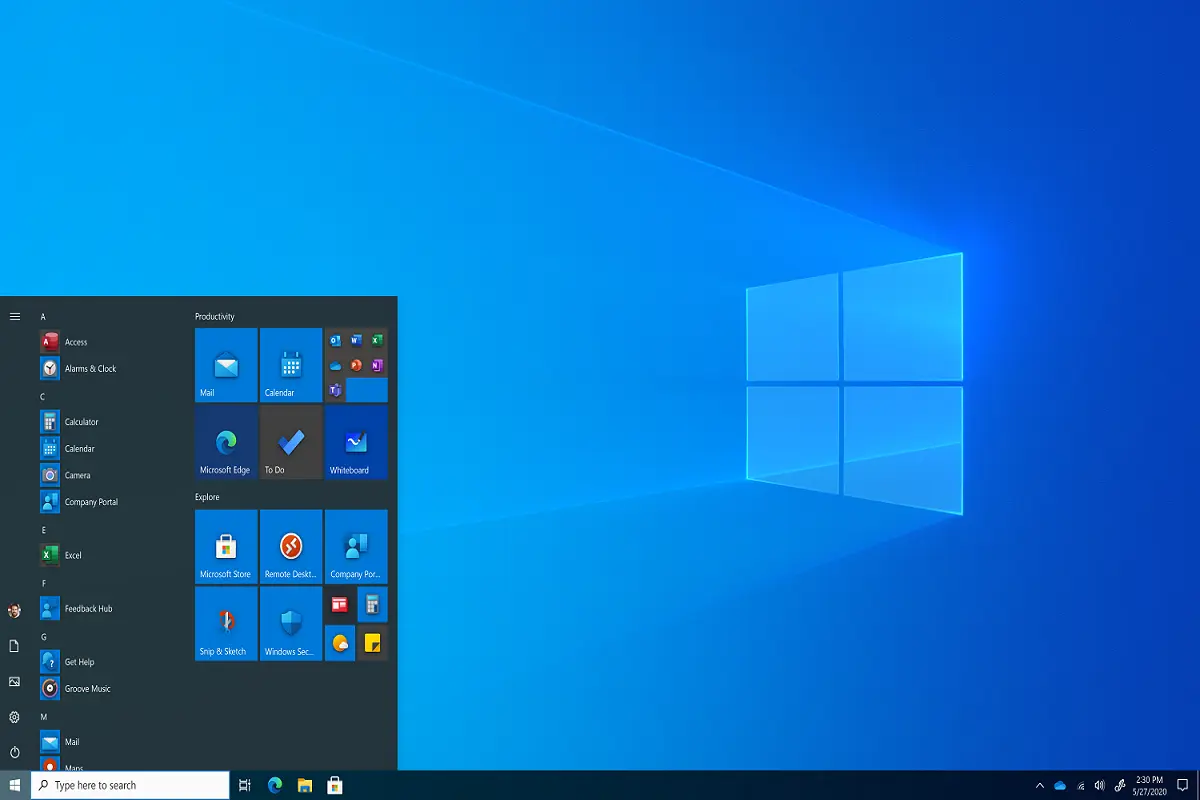
- به منوی شروع بروید و “پنل کنترل” را جستجو کنید.
- در پنل کنترل، به بخش “برنامهها و ویژگیها” بروید.
- لیست برنامههای نصب شده را مشاهده کرده و برنامههای غیرضروری را انتخاب و حذف کنید.
2. استفاده از ابزارهای داخلی ویندوز
ویندوز دارای ابزارهایی مانند “پاککننده فایلهای موقت” و “پاککننده دیسک” است که میتوانند فایلهای غیرضروری را شناسایی و حذف کنند. برای استفاده از این ابزارها:
- به منوی شروع بروید و “پاککننده فایلهای موقت” را جستجو کنید.
- برنامه را اجرا کرده و فایلهای غیرضروری را انتخاب و حذف کنید.
- همچنین میتوانید از “پاککننده دیسک” برای حذف فایلهای قدیمی و غیرضروری استفاده کنید.
3. حذف فایلهای موقت و کش
فایلهای موقت و کش در ویندوز به صورت مداوم ایجاد میشوند و میتوانند فضای زیادی را اشغال کنند. برای حذف این فایلها:
- به مسیر زیر بروید:
C:\Users\[نام-کاربری]\AppData\Local\Temp - تمام فایلها و پوشههای موجود در این مسیر را انتخاب و حذف کنید.
- همچنین میتوانید از ابزار “پاککننده فایلهای موقت” برای حذف این فایلها استفاده کنید.
نکات مهم در حذف رمافزارهای اضافی
در حین حذف برنامهها و فایلهای غیرضروری، باید به نکات زیر توجه کنید:
- پشتیبانی از برنامهها: قبل از حذف یک برنامه، بررسی کنید که آیا این برنامه برای سایر برنامهها یا سیستم عامل ضروری است یا خیر.
- بکاپگیری: قبل از هرگونه تغییر در سیستم، از دادههای مهم خود بکاپ بگیرید تا در صورت بروز مشکل، بتوانید دادهها را بازیابی کنید.
- بهروزرسانی ویندوز: قبل از حذف برنامهها، مطمئن شوید که ویندوز بهروز است، زیرا برخی از برنامهها ممکن است به نسخههای جدیدتر ویندوز نیاز داشته باشند.
- استفاده از ابزارهای معتبر: برای حذف فایلها و برنامهها، از ابزارهای رسمی و معتبر استفاده کنید و از نرمافزارهای سومطرفی ناشناخته خودداری کنید.
اشتباهات رایج در حذف رمافزارهای اضافی
در حین حذف برنامهها و فایلهای غیرضروری، ممکن است اشتباهاتی رخ دهد که میتواند منجر به مشکلاتی در سیستم شود. برخی از این اشتباهات عبارتند از:
- حذف فایلهای سیستم: برخی از فایلها و پوشهها برای عملکرد صحیح ویندوز ضروری هستند. حذف این فایلها میتواند سیستم را خراب کند.
- استفاده از روشهای غیرمعمول: استفاده از روشهای غیرمعمول یا غیررسمی برای حذف برنامهها و فایلها میتواند منجر به خرابی سیستم شود.
- نادیده گرفتن بکاپ: عدم بکاپگیری دادهها قبل از حذف برنامهها و فایلها میتواند در صورت بروز مشکل، منجر به از دست رفتن دادهها شود.
- حذف برنامههای ضروری: برخی از برنامهها ممکن است برای عملکرد صحیح سیستم یا برنامههای دیگر ضروری باشند. حذف این برنامهها میتواند مشکلاتی ایجاد کند.
برای جلوگیری از این اشتباهات، همیشه از روشهای رسمی و معتبر برای حذف برنامهها و فایلهای غیرضروری استفاده کنید و قبل از هرگونه تغییر، از دادههای خود بکاپ بگیرید.
نکات پایانی
حذف رمافزارهای اضافی ویندوز میتواند به بهبود عملکرد سیستم، افزایش سرعت و بهبود امنیت کمک کند. با این حال، باید با دقت و استفاده از روشهای صحیح این کار را انجام داد تا از بروز مشکلاتی در سیستم جلوگیری شود. اگر به دنبال راهنمایی بیشتر در مورد مدیریت سیستم عامل ویندوز هستید، میتوانید به مقالات مرتبط در ماشین مگ مراجعه کنید.