وقتی یک وبسایت با وردپرس ساخته میشود، یکی از مشکلات رایجی که ممکن است با آن مواجه شوید، نمایش خطای 500 است. این خطا به معنای «Internal Server Error» یا خطای داخلی سرور است و میتواند برای کاربران و مدیران سایت بسیار آزاردهنده باشد. در این مقاله به بررسی دقیق این خطا، دلایل بروز آن و روشهای رفع آن میپردازیم تا بتوانید سایت خود را به سرعت به حالت عادی برگردانید.
خطای 500 وردپرس چیست؟
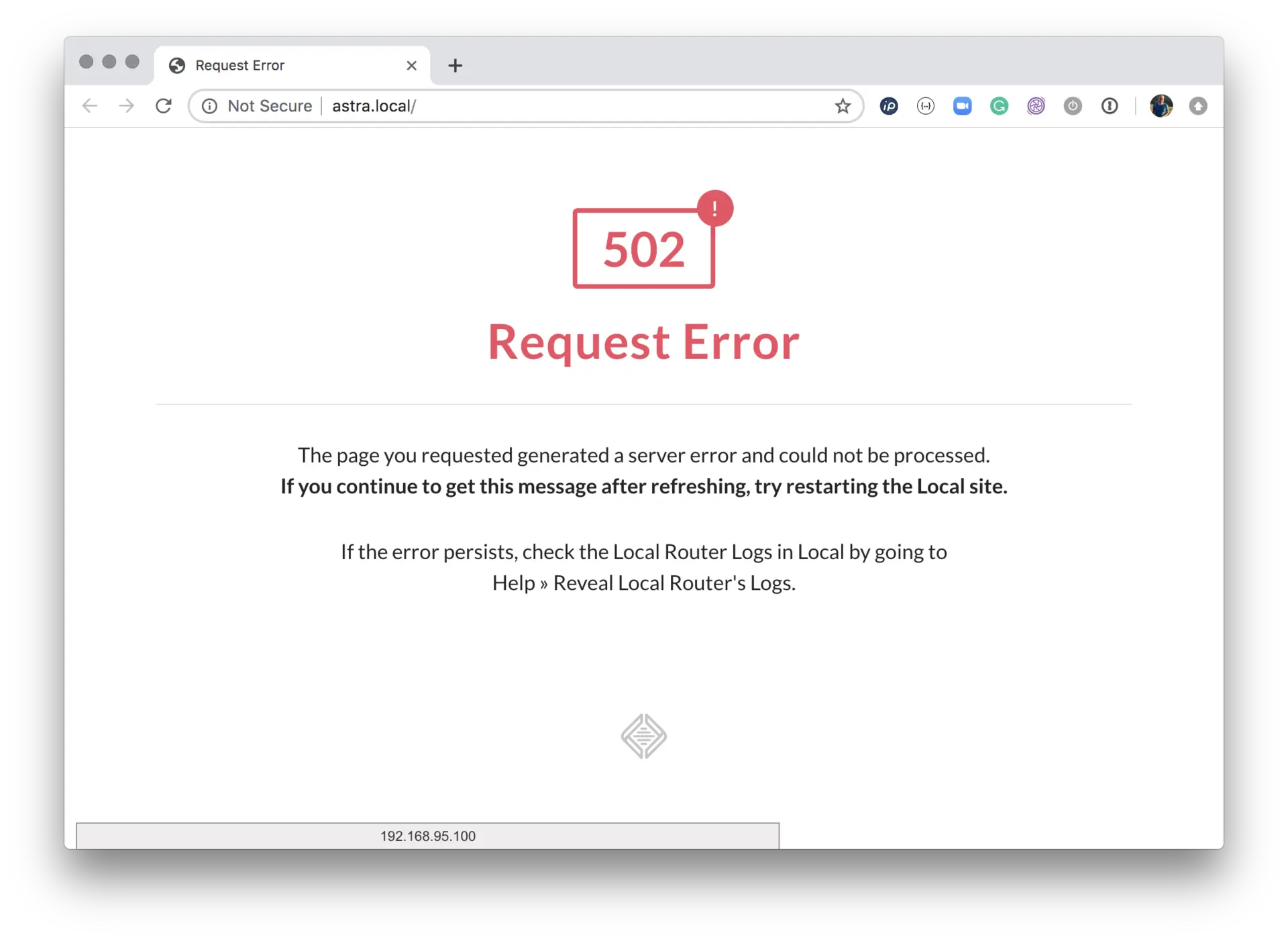
خطای 500 در وردپرس زمانی رخ میدهد که سرور نتواند درخواست کاربر را به درستی پردازش کند. این خطا به این معنی است که مشکلی در سرور یا کدهای وبسایت وجود دارد، اما سرور نمیتواند مشخص کند دقیقاً مشکل از کجاست. این خطا میتواند به دلایل مختلفی مانند اشکال در فایلهای کد، محدودیتهای سرور، یا حتی مشکلات در پایگاه داده رخ دهد.
این خطا معمولاً با یک صفحه سفید یا پیامی مانند «خطای داخلی سرور» همراه است. در برخی موارد، ممکن است یک صفحه سفارشی با کد خطا 500 نمایش داده شود، اما در بیشتر مواقع، کاربر فقط با یک صفحه سفید روبرو میشود.
دلایل اصلی بروز خطای 500 در وردپرس
برای رفع این خطا، باید ابتدا دلیل بروز آن را شناسایی کنید. برخی از دلایل رایج عبارتند از:
- اشکال در فایلهای کد: ممکن است یک افزونه یا تم جدید که نصب کردهاید، با نسخه فعلی وردپرس یا PHP سازگار نباشد.
- محدودیتهای سرور: اگر سرور شما منابع کافی مانند حافظه یا پهنای باند را ندارد، ممکن است این خطا رخ دهد.
- مشکلات در پایگاه داده: خرابی یا اشکال در پایگاه داده وردپرس میتواند باعث بروز این خطا شود.
- فایلهای پیکربندی: اشکال در فایلهای مانند
.htaccessیاwp-config.phpمیتواند باعث ایجاد مشکل شود. - محدودیتهای PHP: اگر نسخه PHP سرور با نسخه مورد نیاز وردپرس سازگار نیست، این خطا ممکن است رخ دهد.
- فایلهای موقت: گاهی اوقات فایلهای موقت یا کش که در سرور ذخیره شدهاند، میتوانند باعث ایجاد مشکل شوند.
برای تشخیص دقیقتر مشکل، میتوانید از روشهای مختلفی مانند بررسی لوگهای سرور یا فعالسازی حالت دیباگ در وردپرس استفاده کنید.

چگونه خطای 500 وردپرس را رفع کنیم؟
برای رفع این خطا، میتوانید از روشهای زیر استفاده کنید:
1. فعالسازی حالت دیباگ
یکی از بهترین روشها برای تشخیص مشکل، فعالسازی حالت دیباگ در وردپرس است. برای این کار، باید فایل wp-config.php را ویرایش کنید و این خطوط را اضافه یا تغییر دهید:
define('WP_DEBUG', true);
define('WP_DEBUG_LOG', true);
define('WP_DEBUG_DISPLAY', false);
با این تغییرات، وردپرس تمام خطاهای رخ داده را در یک فایل به نام debug.log در پوشه wp-content ذخیره میکند. سپس میتوانید این فایل را بررسی کنید تا دلیل دقیق خطا را پیدا کنید.
2. بررسی افزونهها و تمها
گاهی اوقات، یک افزونه یا تم جدید میتواند باعث بروز این خطا شود. برای تشخیص مشکل، میتوانید افزونهها و تمهای خود را غیرفعال کنید و سپس یکی یکی آنها را فعال کنید تا ببینید کدام یک باعث ایجاد مشکل میشود.
برای غیرفعال کردن تمام افزونهها، کافی است به پوشه wp-content/plugins بروید و نام تمام پوشههای افزونه را به plugins_old تغییر دهید. سپس سایت را دوباره باز کنید. اگر خطا رفع شد، یکی یکی افزونهها را فعال کنید تا مشکلساز را پیدا کنید.
3. بررسی فایلهای پیکربندی
فایلهای مانند .htaccess و wp-config.php میتوانند باعث بروز این خطا شوند. برای بررسی این فایلها، میتوانید یک نسخه پشتیبان از آنها بگیرید و سپس آنها را ویرایش کنید.
در مورد فایل .htaccess، میتوانید آن را حذف یا با یک نسخه پشتیبان جایگزین کنید. همچنین، میتوانید کدهای زیر را در این فایل اضافه کنید:
# BEGIN WordPress
<IfModule mod_rewrite.c>
RewriteEngine On
RewriteRule .* - [E=HTTP_AUTHORIZATION:%{HTTP:Authorization}]
RewriteBase /
RewriteRule ^index\.php$ - [L]
RewriteCond %{REQUEST_FILENAME} !-f
RewriteCond %{REQUEST_FILENAME} !-d
RewriteRule . /index.php [L]
</IfModule>
# END WordPress
4. بررسی محدودیتهای سرور و PHP
اگر سرور شما منابع کافی ندارد یا نسخه PHP با نسخه مورد نیاز وردپرس سازگار نیست، این خطا ممکن است رخ دهد. برای بررسی این موضوع، میتوانید با پشتیبانی میزبان خود تماس بگیرید یا از پنل مدیریت سرور خود استفاده کنید.
در برخی موارد، افزایش محدودیتهای حافظه PHP میتواند مشکل را حل کند. برای این کار، میتوانید این خط را در فایل wp-config.php اضافه کنید:
define('WP_MEMORY_LIMIT', '256M');
5. بررسی پایگاه داده
اگر پایگاه داده وردپرس خراب شده باشد، این خطا ممکن است رخ دهد. برای بررسی این موضوع، میتوانید از ابزارهای مدیریت پایگاه داده مانند phpMyAdmin استفاده کنید.
در برخی موارد، تعمیر پایگاه داده میتواند مشکل را حل کند. برای این کار، میتوانید این خط را در فایل wp-config.php اضافه کنید:
define('WP_ALLOW_REPAIR', true);
سپس آدرس زیر را در مرورگر خود باز کنید:
https://yourdomain.com/wp-admin/maint/repair.php
این آدرس به شما امکان میدهد پایگاه داده را تعمیر کنید.
6. بررسی فایلهای موقت و کش
گاهی اوقات فایلهای موقت یا کش که در سرور ذخیره شدهاند، میتوانند باعث ایجاد مشکل شوند. برای حل این مشکل، میتوانید پوشههای wp-content/cache و wp-content/uploads را پاک کنید یا کش مرورگر خود را پاک کنید.
7. بررسی فایلهای اصلی وردپرس
اگر هیچکدام از روشهای بالا کار نکرد، ممکن است فایلهای اصلی وردپرس خراب شده باشند. در این صورت، میتوانید فایلهای اصلی وردپرس را از نسخه جدیدتر دانلود و جایگزین کنید، اما باید دقت کنید که فایلهای wp-config.php و پوشه wp-content را تغییر ندهید.

پیشگیری از بروز خطای 500
برای جلوگیری از بروز این خطا در آینده، میتوانید از روشهای زیر استفاده کنید:
- همیشه نسخههای پشتیبان از سایت خود بگیرید.
- از افزونهها و تمهای معتبر و بهروز استفاده کنید.
- پایگاه داده و فایلهای وردپرس را بهطور منظم بررسی کنید.
- محدودیتهای سرور و PHP را بهروز نگه دارید.
- از ابزارهای مدیریت خطا استفاده کنید.
اگر با خطای 500 وردپرس روبرو شدید و هیچکدام از روشهای بالا کار نکرد، ممکن است نیاز به کمک یک توسعهدهنده یا پشتیبانی میزبان خود داشته باشید. در این موارد، ارائه اطلاعات دقیقتر از خطا به آنها کمک میکند تا مشکل را سریعتر حل کنند.
در نهایت، اگر به دنبال راهنماییهای بیشتر در مورد مدیریت و بهینهسازی وردپرس هستید، میتوانید به مقالات مرتبط در ماشین مگ مراجعه کنید.