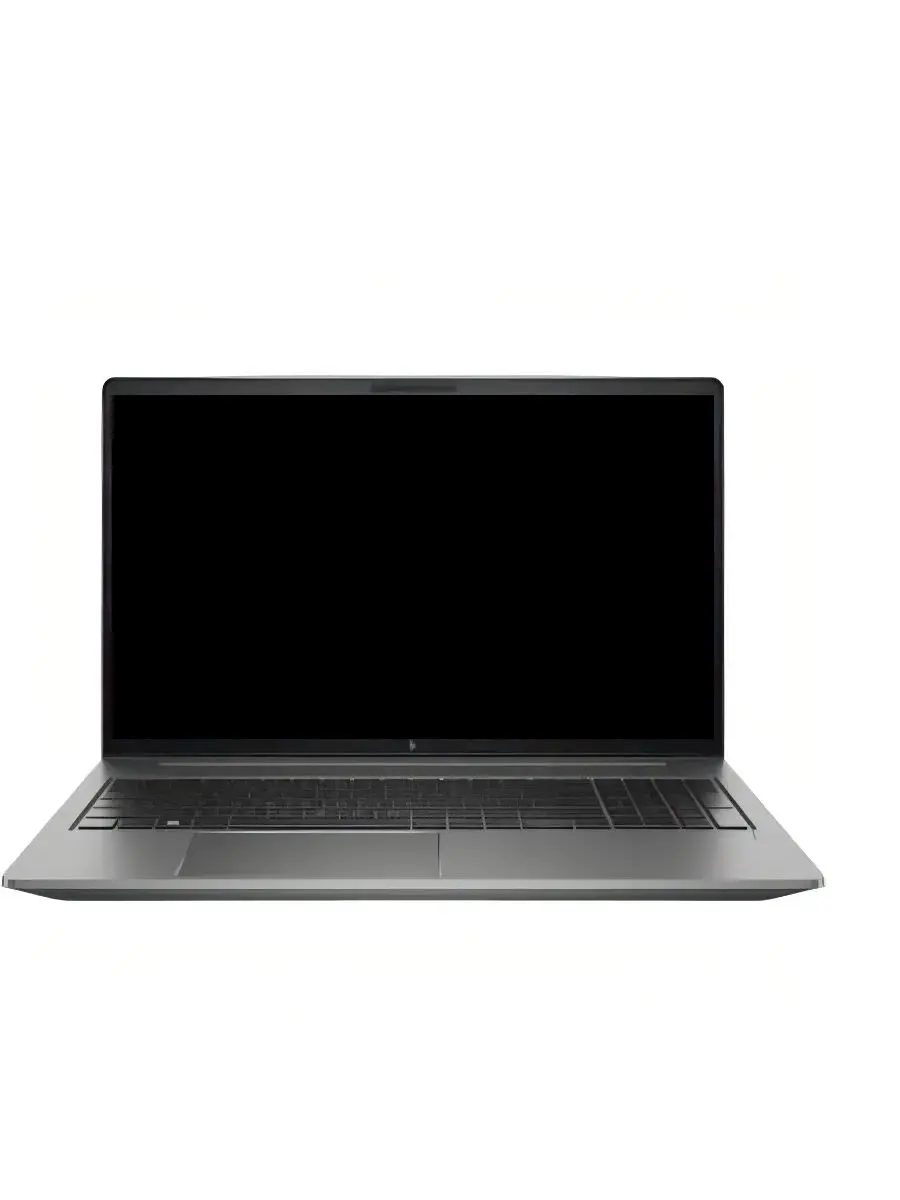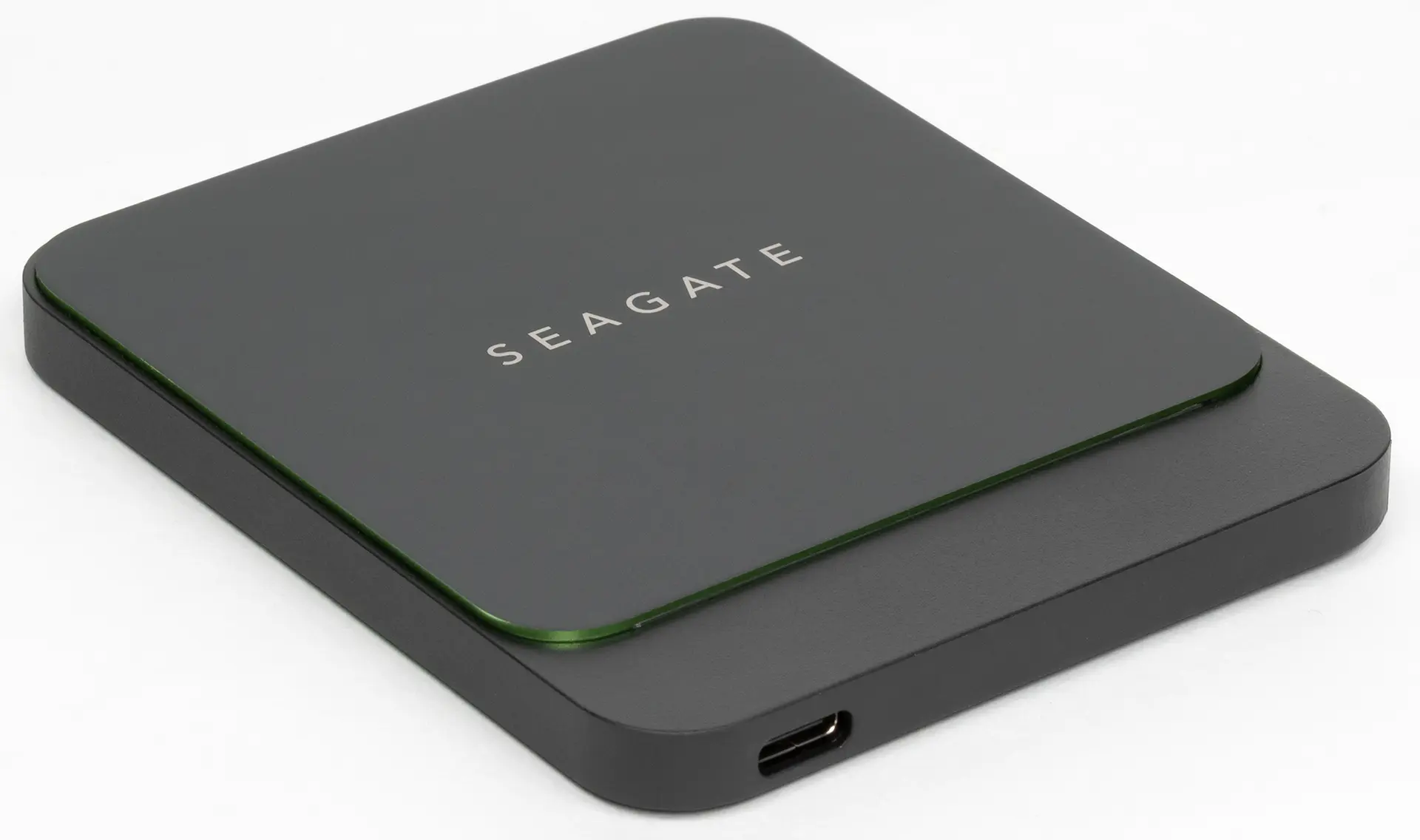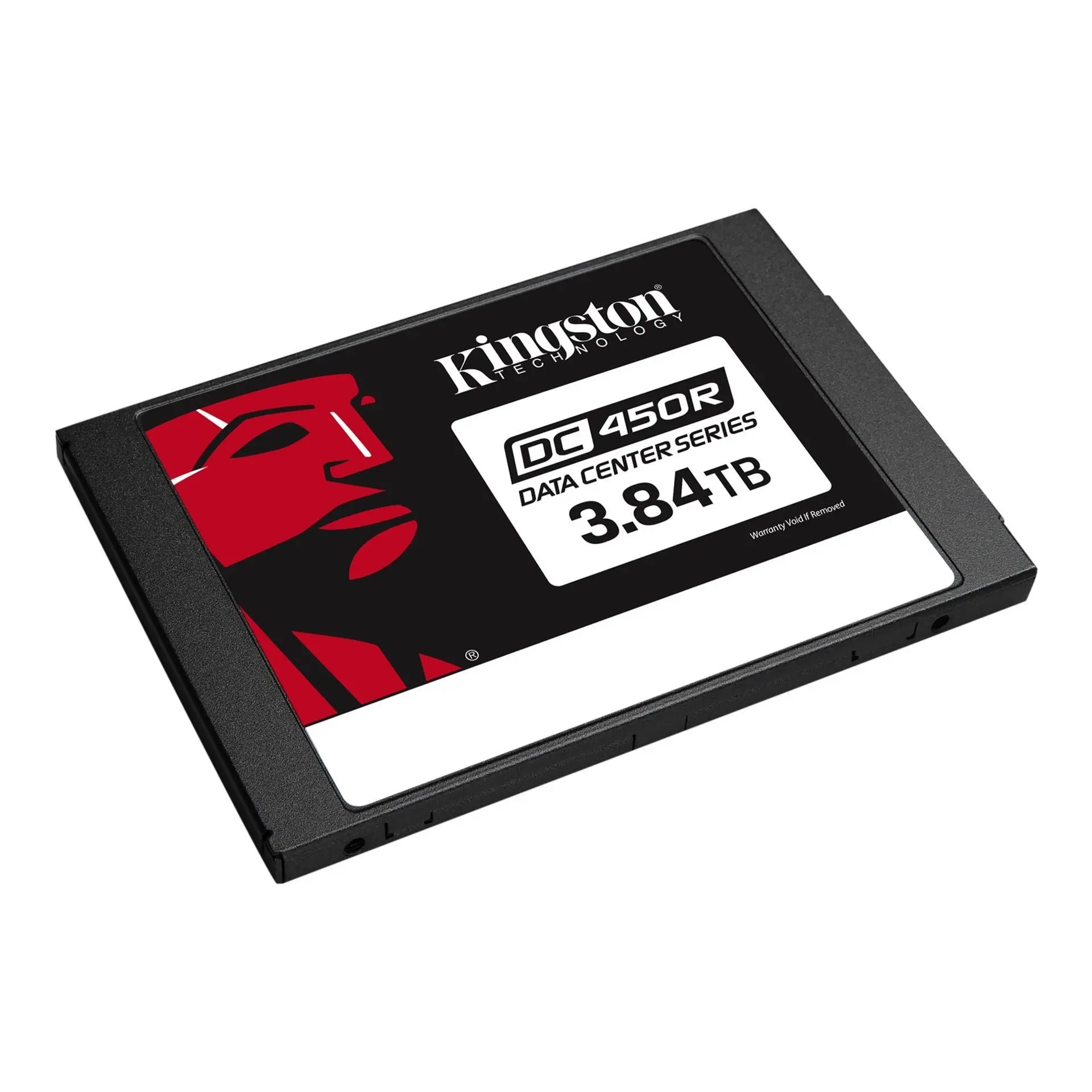
در دنیای امروزی، انتخاب SSD مناسب برای لپتاپ یکی از تصمیمات مهمی است که میتواند تأثیر مستقیم بر عملکرد، سرعت و حتی عمر مفید دستگاه شما داشته باشد. با پیشرفت فناوری و تنوع گسترده محصولات در بازار، انتخاب SSD مناسب ممکن است برای بسیاری از کاربران چالشبرانگیز به نظر برسد. در این راهنما کامل، به بررسی انواع SSDها، ویژگیهای مهم آنها، و نکات کلیدی برای انتخاب بهترین SSD برای لپتاپ میپردازیم تا بتوانید تصمیم آگاهانهای بگیرید.
چرا SSD برای لپتاپ مهم است؟
SSDها یا دیسکهای حالت جامد به دلیل سرعت بسیار بالا، مصرف انرژی کمتر و مقاومت بیشتر در برابر ضربهها، جایگزین مناسبی برای HDDهای سنتی شدهاند. اگر لپتاپ شما هنوز از HDD استفاده میکند، ارتقاء به SSD میتواند تجربه کاربری شما را بهطور قابل توجهی بهبود بخشد. سرعت بارگذاری سیستمعامل، برنامهها و حتی بازیها افزایش مییابد و مصرف باتری نیز بهبود مییابد.
اما انتخاب SSD مناسب نیازمند توجه به چند عامل کلیدی است:
- سرعت خواندن و نوشتن دادهها (MB/s)
- ظرفیت ذخیرهسازی (TB یا GB)
- نوع اتصال (SATA، NVMe، M.2)
- مصرف انرژی و گرمای تولیدی
- قیمت و نسبت عملکرد به قیمت
انواع SSD برای لپتاپ
در بازار، SSDهای مختلفی برای لپتاپ موجود هستند که هر کدام ویژگیهای خاص خود را دارند. شناخت این انواع کمک میکند تا بتوانید SSD مناسبی برای نیازهای خود انتخاب کنید.
1. SSDهای SATA
این نوع SSDها از طریق رابط SATA به مادربرد متصل میشوند و سرعت بالایی در مقایسه با HDDهای سنتی دارند، اما نسبت به SSDهای NVMe کندتر هستند. SSDهای SATA معمولاً برای لپتاپهای قدیمیتر یا دستگاههایی که از رابط SATA پشتیبانی میکنند، مناسب هستند. سرعت خواندن و نوشتن آنها معمولاً بین 500 تا 550 MB/s است.
2. SSDهای NVMe
NVMe یا Non-Volatile Memory Express، نوعی رابط است که برای SSDهای با سرعت بسیار بالا طراحی شدهاست. این SSDها از طریق رابط PCIe به مادربرد متصل میشوند و سرعت بسیار بالایی دارند، بهطوریکه میتوانند تا 7000 MB/s یا حتی بیشتر سرعت خواندن و نوشتن داشته باشند. برای لپتاپهای جدیدتر که از رابط PCIe پشتیبانی میکنند، NVMe بهترین انتخاب است.
3. SSDهای M.2
SSDهای M.2 در واقع نوعی طراحی فیزیکی هستند که میتوانند از طریق رابط SATA یا NVMe کار کنند. این SSDها کوچک و قابل نصب در لپتاپها هستند و معمولاً در مدلهای جدیدتر استفاده میشوند. اگر لپتاپ شما از یک سлот M.2 پشتیبانی میکند، میتوانید از این نوع SSDها استفاده کنید.
نکات کلیدی برای انتخاب بهترین SSD
انتخاب SSD مناسب برای لپتاپ نیازمند توجه به چند نکته مهم است:
1. ظرفیت ذخیرهسازی
ظرفیت SSD باید با نیازهای شما هماهنگ باشد. اگر فقط برای نصب سیستمعامل و چند برنامه استفاده میکنید، SSD با ظرفیت 256 گیگابایت کافی است. اما اگر از لپتاپ برای ذخیرهسازی فایلهای بزرگ، ویرایش ویدئو یا بازی استفاده میکنید، به SSD با ظرفیت 512 گیگابایت یا بیشتر نیاز دارید.
2. سرعت خواندن و نوشتن
سرعت SSD یکی از مهمترین عوامل در انتخاب است. اگر از لپتاپ برای کارهای حرفهای مانند ویرایش ویدئو یا برنامهنویسی استفاده میکنید، به SSDهای NVMe با سرعت بالا نیاز دارید. اما برای استفادههای روزمره، SSDهای SATA نیز میتوانند انتخاب مناسبی باشند.
3. نوع اتصال
بررسی کنید که لپتاپ شما از چه نوع رابطی برای SSD پشتیبانی میکند. اگر لپتاپ شما جدید است، احتمالاً از رابط NVMe یا M.2 پشتیبانی میکند. اما اگر لپتاپ قدیمیتری دارید، ممکن است فقط از رابط SATA پشتیبانی کند.
4. مصرف انرژی و گرمای تولیدی
SSDهای NVMe معمولاً گرمای بیشتری تولید میکنند و مصرف انرژی بالاتری دارند. اگر لپتاپ شما از باتری استفاده میکند، ممکن است SSDهای SATA یا M.2 با مصرف انرژی کمتر مناسبتر باشند.
5. قیمت و نسبت عملکرد به قیمت
قیمت SSDها متفاوت است و باید نسبت عملکرد به قیمت را در نظر بگیرید. SSDهای NVMe معمولاً گرانتر هستند، اما عملکرد بسیار بالاتری دارند. اگر بودجه محدودی دارید، میتوانید از SSDهای SATA با ظرفیت بالا استفاده کنید.
بهترین SSDهای موجود در بازار
در بازار، برندهای مختلفی SSDهای با کیفیت تولید میکنند. برخی از بهترین برندها شامل سامسونگ، کرایوسال، سیلیکون پاور، کینگستون و ویستون هستند. برای انتخاب بهترین SSD، میتوانید به ویژگیهای فنی و نظرات کاربران توجه کنید.
به عنوان مثال، SSDهای سامسونگ مانند 980 Pro یا 990 Pro از سری NVMe هستند و سرعت بسیار بالایی دارند. همچنین SSDهای کرایوسال مانند P5 Plus یا MX500 از سری SATA و M.2 هستند و انتخاب مناسبی برای بسیاری از کاربران هستند.
اگر به دنبال SSD با کیفیت و عملکرد بالا هستید، میتوانید به مقالات و بررسیهای تخصصی در ماشین مگ مراجعه کنید تا اطلاعات بیشتری کسب کنید.
نکات نهایی برای نصب SSD
نصب SSD در لپتاپ نیازمند دقت است. اگر تجربه کافی ندارید، میتوانید از خدمات تعمیرگاههای تخصصی استفاده کنید. اما اگر خودتان میخواهید SSD را نصب کنید، باید به نکات زیر توجه کنید:
- از ابزارهای مناسب برای باز کردن لپتاپ استفاده کنید.
- قبل از نصب، مطمئن شوید که لپتاپ از نوع SSD انتخابی شما پشتیبانی میکند.
- پس از نصب، سیستمعامل را روی SSD جدید نصب کنید.
- از کپی کردن دادهها قبل از نصب SSD اطمینان حاصل کنید.
با انتخاب SSD مناسب و نصب صحیح، میتوانید تجربه کاربری لپتاپ خود را بهطور قابل توجهی بهبود بخشید و از سرعت و کارایی بالاتر لذت ببرید.