نصب سیستمعامل ویندوز یکی از کارهای اساسی برای کاربران کامپیوتر است که ممکن است در برخی مواقع نیاز به انجام آن داشته باشید. این کار میتواند به دلایل مختلفی مانند ارتقاء نسخه ویندوز، تعمیر سیستم، یا حتی تغییر سختافزار صورت گیرد. اما اگر تجربه کافی در این زمینه ندارید، ممکن است با چالشهایی مواجه شوید. در این مقاله، به طور کامل و گام به گام به آموزش نصب ویندوز از صفر تا راهاندازی کامل میپردازیم و به پرسشهای مهمی که ممکن است پیش بیاید، پاسخ میدهیم.
آیا نصب ویندوز سخت است؟
نصب ویندوز به خودی خود پیچیده نیست، اما نیاز به دقت و توجه به جزئیات دارد. اگر گامهای نصب را به درستی دنبال کنید و از ابزارهای مناسب استفاده نمایید، میتوانید بدون مشکل سیستمعامل جدیدی را روی کامپیوتر خود نصب کنید. در این آموزش، سعی کردهایم فرآیند نصب را به صورت ساده و قابل فهم برای همه کاربران توضیح دهیم.
آیا نیاز به ابزار خاصی برای نصب ویندوز دارم؟
برای نصب ویندوز، نیاز به چند ابزار اساسی دارید:
- فایل نصب ویندوز (ISO یا USB بوتپذیر)
- دیسک یا فلشدرایو با ظرفیت کافی (حداقل ۸ گیگابایت برای نسخههای جدید)
- کامپیوتر یا لپتاپ با مشخصات مناسب (حداقل ۲ گیگابایت رم و ۲۰ گیگابایت فضای خالی)
- در صورت نیاز، یک دیسک بوتپذیر برای سیستمهایی که از USB بوت نمیکنند
اگر فایل ISO ویندوز را دارید، میتوانید آن را روی یک فلشدرایو کپی کنید یا مستقیماً از آن بوت کنید. در ادامه، به نحوه تهیه این فایلها و ابزارهای لازم میپردازیم.
گامهای نصب ویندوز از صفر تا راهاندازی کامل
گام ۱: تهیه فایل نصب ویندوز
اولین گام، دانلود فایل نصب ویندوز است. میتوانید از وبسایت رسمی مایکروسافت این فایل را دریافت کنید. برای این کار:
- به وبسایت مایکروسافت مراجعه کنید و نسخه مورد نظر خود را انتخاب نمایید.
- فایل ISO را دانلود کنید.
- در صورت نیاز، این فایل را روی یک فلشدرایو کپی کنید یا مستقیماً از آن بوت کنید.
اگر فایل ISO را روی فلشدرایو کپی میکنید، میتوانید از ابزارهای مانند Media Creation Tool مایکروسافت استفاده کنید که این فرآیند را سادهتر میکند.
گام ۲: بوت کردن از فلشدرایو یا دیسک نصب
پس از آمادهسازی فایل نصب، باید کامپیوتر خود را از فلشدرایو یا دیسک بوت کنید. برای این کار:
- فلشدرایو یا دیسک نصب را به کامپیوتر خود متصل کنید.
- کامپیوتر را راهاندازی کنید و در هنگام بوت، کلیدهای خاصی مانند F12، F2، DEL یا ESC را فشار دهید تا به منوی بوت برسید.
- در منوی بوت، فلشدرایو یا دیسک نصب را انتخاب کنید و وارد محیط نصب ویندوز شوید.
در برخی سیستمها، ممکن است نیاز به تغییر ترتیب بوت در BIOS یا UEFI داشته باشید. اگر با این کار آشنا نیستید، میتوانید از راهنمای کاربر سیستم خود کمک بگیرید.
گام ۳: شروع نصب ویندوز
پس از بوت شدن از فلشدرایو یا دیسک نصب، صفحهای با زبان و تنظیمات کلیدی نمایش داده میشود. در این مرحله:
- زبان، منطقه و صفحه کلید را انتخاب کنید.
- روی دکمه نصب کلیک کنید.
- در صفحه بعدی، ممکن است از شما خواسته شود که یک کلید محصول وارد کنید. اگر نسخه ویندوز شما فعال است، میتوانید این گام را跳過 کنید.
در این مرحله، ممکن است با گزینههای مختلفی مانند نصب سفارشی یا به روز رسانی مواجه شوید. اگر میخواهید ویندوز را روی یک دیسک جدید نصب کنید، باید گزینه نصب سفارشی را انتخاب کنید.
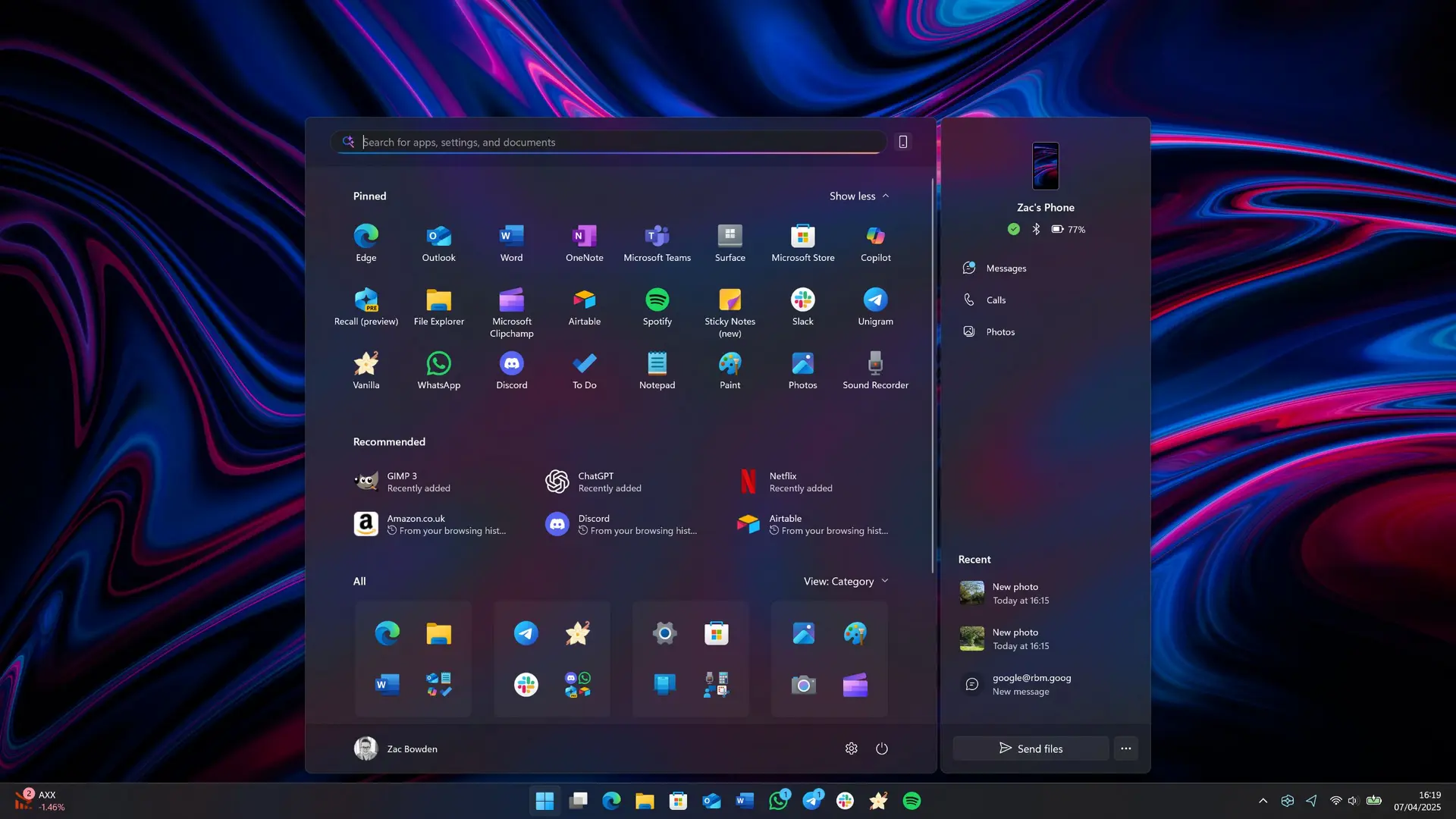
گام ۴: انتخاب دیسک نصب
در این مرحله، باید دیسکی را که میخواهید ویندوز روی آن نصب شود، انتخاب کنید. اگر دیسک جدیدی دارید، باید آن را فرمت کنید. اگر دیسک قدیمی دارد و دادههای مهمی روی آن نیست، میتوانید آن را پاک کنید و ویندوز را روی آن نصب نمایید.
برای انتخاب دیسک:
- لیست دیسکهای موجود را مشاهده کنید.
- دیسکی که میخواهید ویندوز روی آن نصب شود را انتخاب کنید.
- روی دکمه فرمت یا پاک کردن کلیک کنید (در صورت نیاز).
- روی دکمه نصب کلیک کنید تا فرآیند نصب آغاز شود.
در این مرحله، ممکن است چند دقیقه طول بکشد تا ویندوز فایلهای لازم را کپی کند و نصب آغاز شود.
گام ۵: تنظیمات اولیه پس از نصب
پس از اتمام نصب، سیستم شما را راهاندازی میکند و شما باید تنظیمات اولیه را انجام دهید:
- انتخاب منطقه و زبان
- تغییر نام کامپیوتر (در صورت نیاز)
- ایجاد حساب کاربری جدید
- تنظیمات شبکه و اتصال اینترنت
- به روزرسانی ویندوز
در این مرحله، میتوانید از تنظیمات پیشفرض استفاده کنید یا تغییرات مورد نظر خود را اعمال نمایید.
گام ۶: فعالسازی ویندوز
پس از راهاندازی کامل ویندوز، باید آن را فعال کنید. فعالسازی میتواند از طریق:
- کلید محصول (Product Key)
- حساب مایکروسافت
- نسخههای رایگان ویندوز برای استفاده محدود
اگر کلید محصول دارید، میتوانید آن را وارد کنید. در غیر این صورت، میتوانید از نسخه آزمایشی استفاده کنید یا پس از خرید کلید، آن را فعال نمایید.
پرسشهای مهم و پاسخ به آنها
۱. آیا نصب ویندوز دادههای من را حذف میکند؟
بله، نصب ویندوز روی یک دیسک خاص، دادههای موجود روی آن دیسک را حذف میکند. بنابراین، قبل از نصب، باید از دادههای مهم خود بکاپ بگیرید یا آنها را به دیسک دیگری منتقل کنید.
۲. آیا میتوانم ویندوز را روی یک دیسک SSD نصب کنم؟
بله، نصب ویندوز روی دیسک SSD بسیار توصیه میشود، زیرا سرعت سیستم را افزایش میدهد. تنها کافی است در هنگام انتخاب دیسک، دیسک SSD خود را انتخاب کنید.
۳. چه زمانی باید ویندوز را نصب کنم؟
نصب ویندوز در موارد زیر توصیه میشود:
- ارتقاء نسخه ویندوز
- تعمیر سیستم یا حل مشکلات سختافزاری
- پاکسازی سیستم از ویروسها و نرمافزارهای مخرب
- تغییر سختافزار اصلی مانند مادربرد یا پردازنده
۴. آیا میتوانم ویندوز را روی یک کامپیوتر قدیمی نصب کنم؟
بله، اما باید توجه داشته باشید که نسخههای جدید ویندوز نیاز به سختافزار قویتری دارند. برای مثال، ویندوز ۱۱ نیاز به پردازنده ۶۴ بیتی و حداقل ۴ گیگابایت رم دارد. اگر کامپیوتر شما قدیمی است، ممکن است با مشکلاتی مانند کندی یا عدم پشتیبانی از برخی ویژگیها مواجه شوید.
۵. چگونه میتوانم از دادههای خود در هنگام نصب ویندوز محافظت کنم؟
برای محافظت از دادههای خود:
- بکاپ کامل دادههای خود را روی یک دیسک خارجی یا فضای ابری بگیرید.
- اگر میخواهید ویندوز را روی یک دیسک جدید نصب کنید، دادههای خود را به دیسک دیگری منتقل کنید.
- از ابزارهای بکاپگیری مانند File History یا نرمافزارهای سومطرف استفاده کنید.
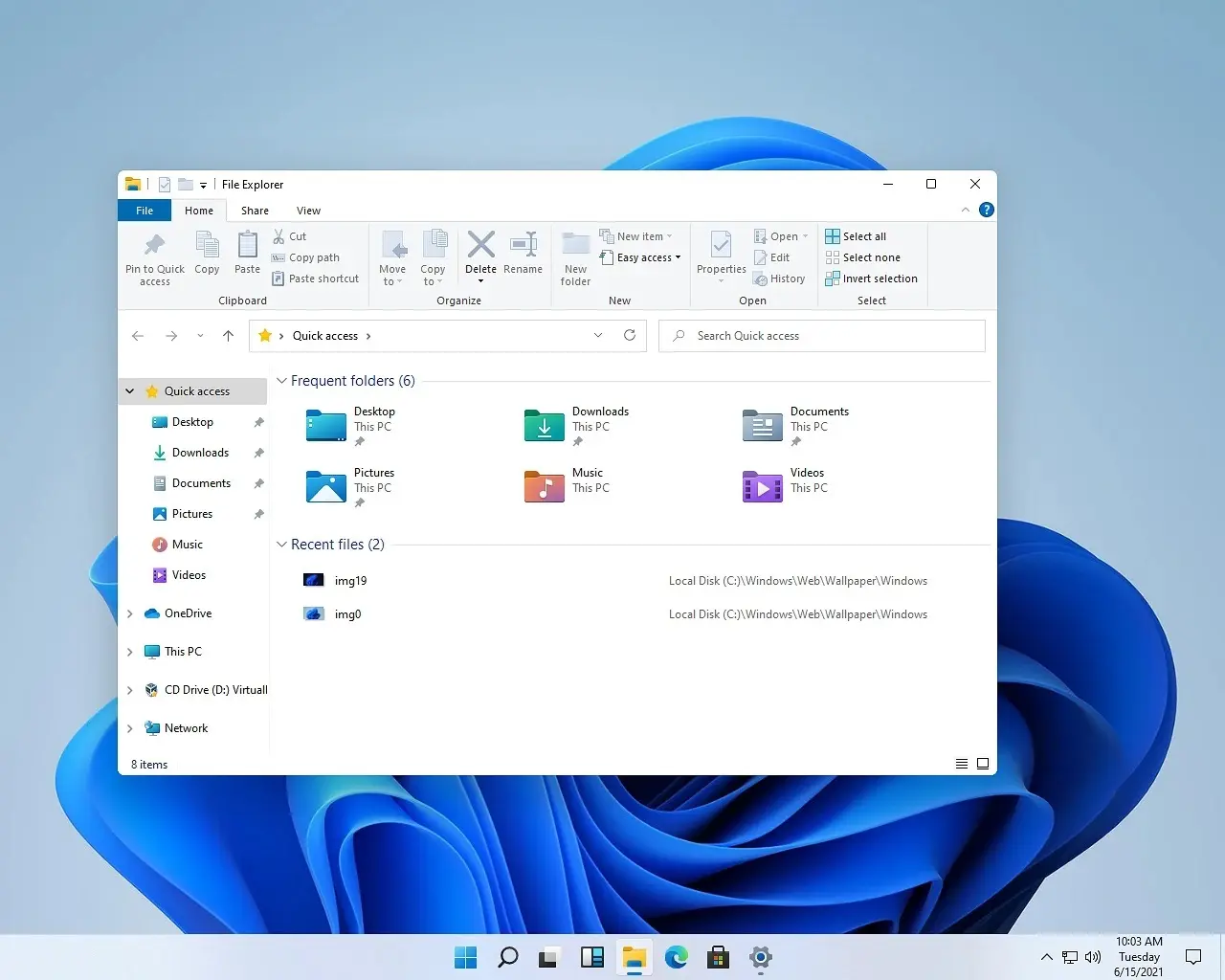
نکات مهم پس از نصب ویندوز
پس از نصب ویندوز، چند نکته مهم وجود دارد که باید به آنها توجه کنید:
- به روزرسانی ویندوز را انجام دهید تا از آخرین امنیتها و ویژگیها بهرهمند شوید.
- نرمافزارهای ضروری مانند آنتیویروس، درایورهای سختافزاری و برنامههای مورد نیاز خود را نصب کنید.
- تنظیمات شبکه و اتصال اینترنت را بررسی کنید.
- از نسخههای آزمایشی یا غیر فعال استفاده نکنید، زیرا ممکن است با محدودیتهایی مواجه شوید.
اگر در هر مرحله با مشکل مواجه شدید، میتوانید از راهنمای کاربر ویندوز یا منابع آنلاین کمک بگیرید. برای اطلاعات بیشتر در مورد راهاندازی و استفاده از ویندوز، میتوانید به مقالات مرتبط در ماشین مگ مراجعه کنید.