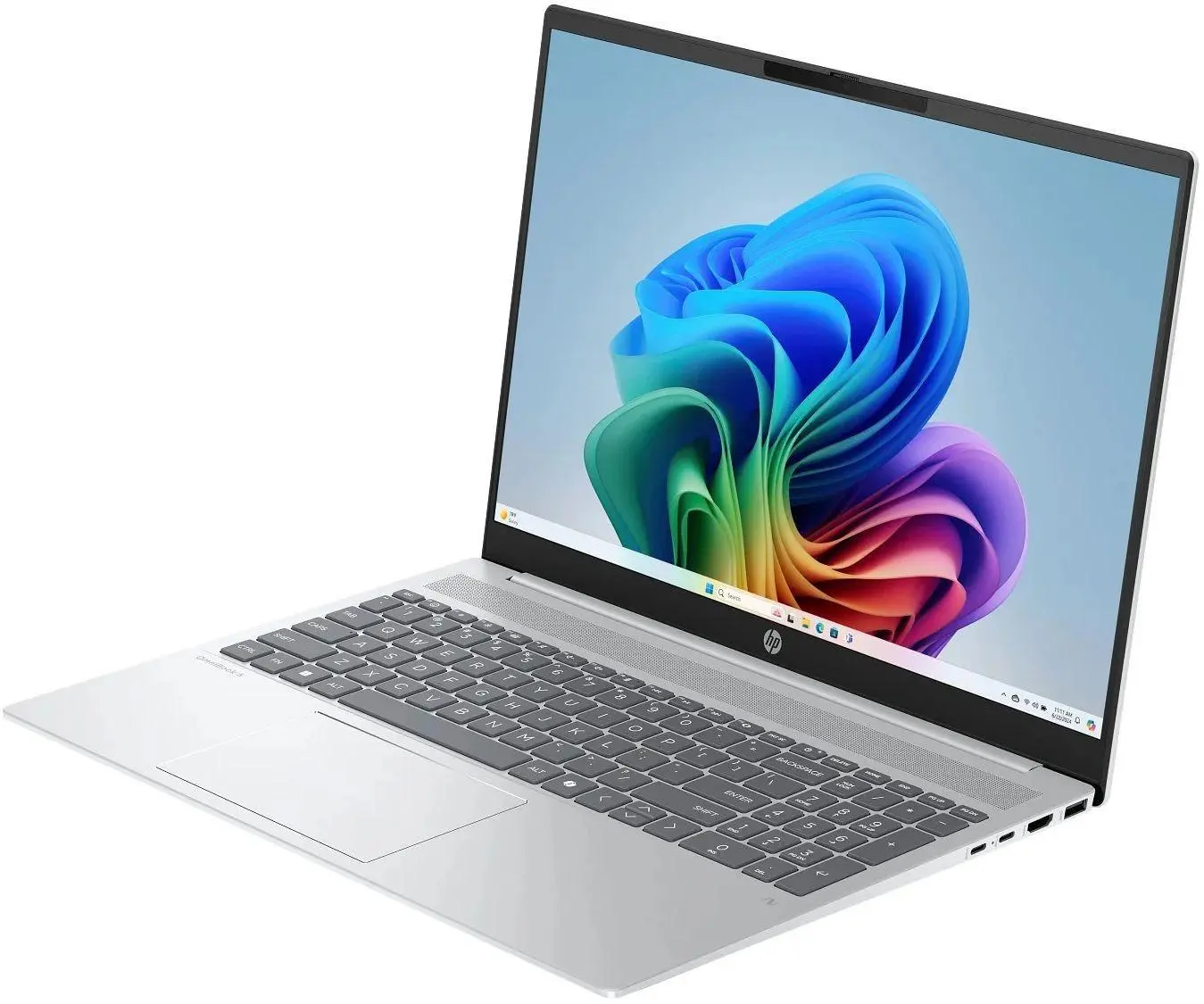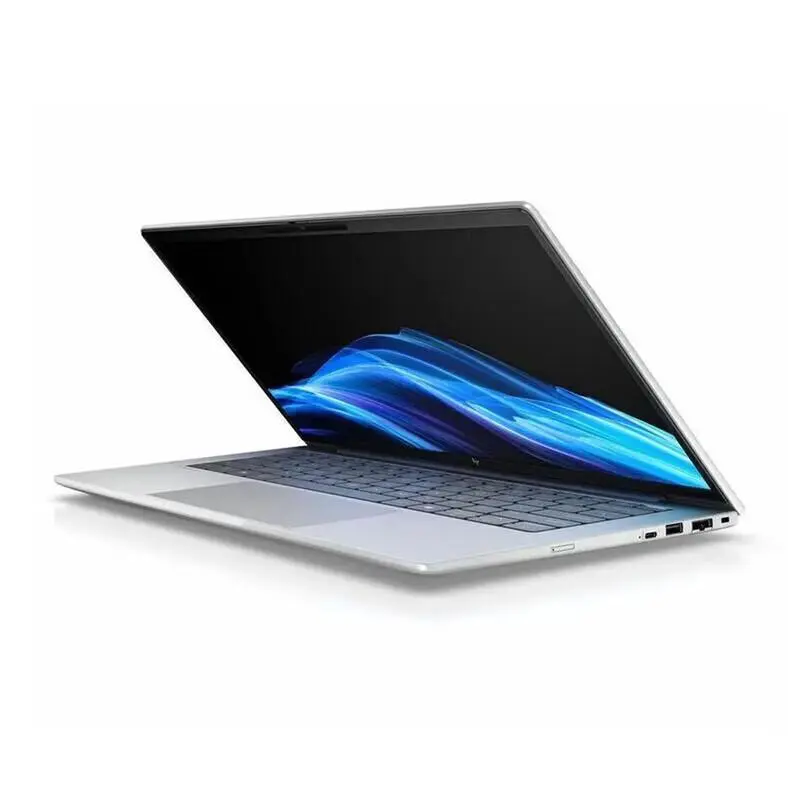
امروزه بسیاری از ما به دنبال راههایی برای نمایش محتوای لپتاپ خود روی تلویزیون هستیم، چه برای تماشای فیلم، بازی، یا حتی کارهای کاری. این کار نه تنها تجربهای بزرگتر و بهتر ایجاد میکند، بلکه میتواند به شما کمک کند تا از تلویزیون بزرگتر و کیفیت تصویر بهتری استفاده کنید. اما چگونه میتوانیم این کار را انجام دهیم؟ در این مقاله به بررسی روشهای مختلف نمایش لپتاپ روی تلویزیون، نکات مهم و نکات فنی مرتبط میپردازیم.
چرا نمایش لپتاپ روی تلویزیون مفید است؟
نمایش لپتاپ روی تلویزیون مزایای زیادی دارد. از جمله:
- کیفیت تصویر بهتر: تلویزیونها معمولاً دارای صفحه نمایش بزرگتر و کیفیت تصویر بالاتر هستند، بنابراین تماشای فیلمها، بازیها یا حتی کارهای کاری روی آنها بسیار دلچسبتر است.
- تجربه چندرسانهای: اگر تلویزیون شما دارای سیستم صدا و تصویر پیشرفتهای است، میتوانید از کیفیت صوت و تصویر بهتر لذت ببرید.
- کاربردهای کاری: در برخی موارد، نمایش اسلایدهای پاورپوینت، ویدئو کنفرانس یا حتی کد نویسی روی تلویزیون میتواند کارایی شما را افزایش دهد.
- بازی و سرگرمی: بازی کردن روی تلویزیون با کنترلرهای بازی، تجربهای بسیار بهتر از بازی روی لپتاپ است.
روشهای نمایش لپتاپ روی تلویزیون
برای نمایش لپتاپ روی تلویزیون، چند روش مختلف وجود دارد. انتخاب روش مناسب بستگی به تجهیزات موجود و نیازهای شما دارد. در ادامه به بررسی این روشها میپردازیم:
1. استفاده از کابل HDMI
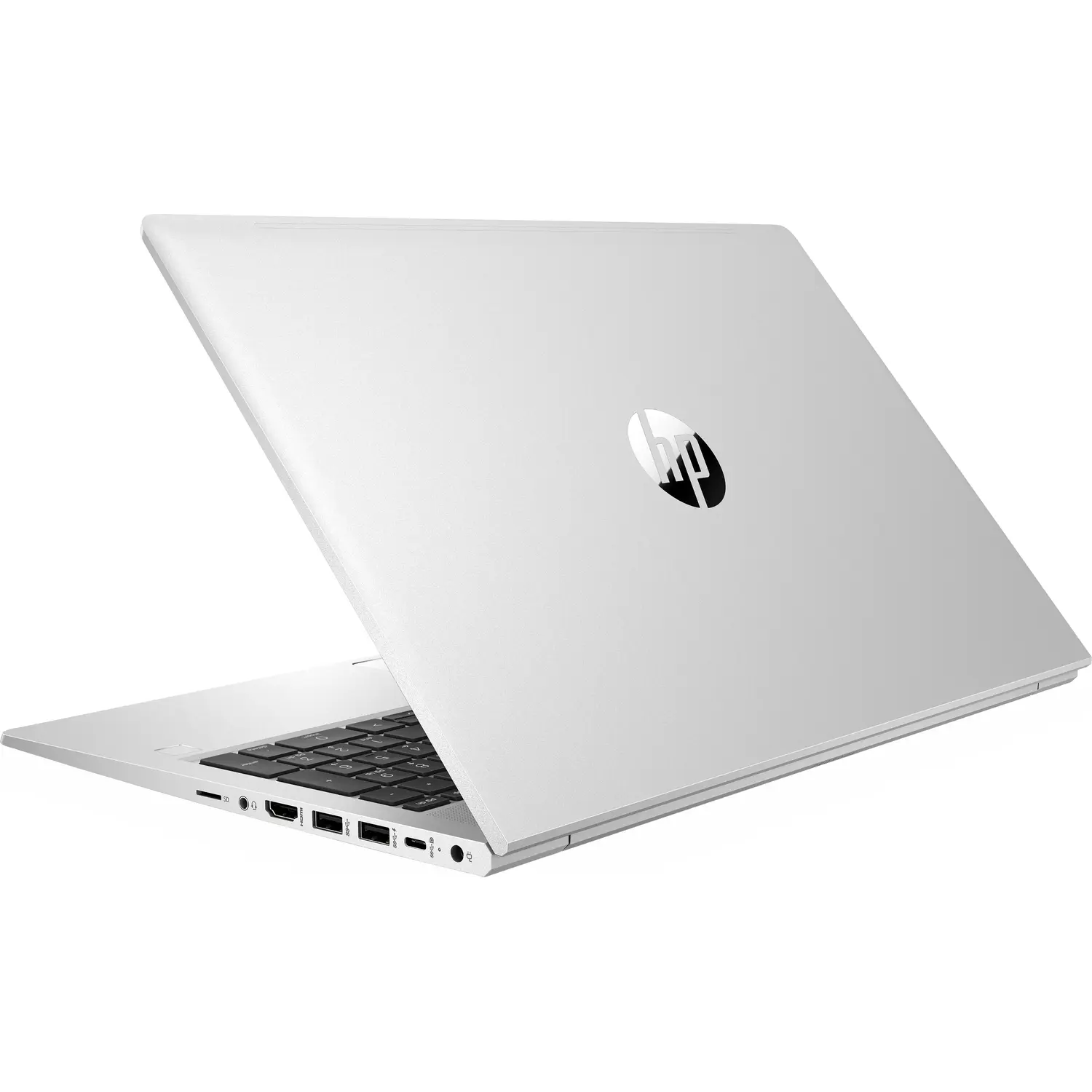
یکی از سادهترین و رایجترین روشها برای نمایش لپتاپ روی تلویزیون، استفاده از کابل HDMI است. این روش نیاز به تجهیزات اضافی ندارد و کیفیت تصویر و صدا را حفظ میکند.
برای استفاده از این روش:
- کابل HDMI مناسب را تهیه کنید (معمولاً لپتاپها و تلویزیونهای جدید از این نوع کابل پشتیبانی میکنند).
- یک سر کابل را به پورت HDMI لپتاپ و سر دیگر را به پورت HDMI تلویزیون متصل کنید.
- در تلویزیون، منبع ورودی را به ورودی HDMI تغییر دهید.
- در لپتاپ، تنظیمات نمایش را باز کنید و از منوی نمایش، تلویزیون را به عنوان نمایش دوم انتخاب کنید.
- در صورت نیاز، تنظیمات رزولوشن و فرکانس تازهسازی را مطابق با تلویزیون تنظیم کنید.
2. استفاده از کابل VGA یا DVI
اگر تلویزیون یا لپتاپ شما از پورت HDMI پشتیبانی نمیکند، میتوانید از کابلهای قدیمیتر مانند VGA یا DVI استفاده کنید. البته کیفیت تصویر در این روش ممکن است کمتر از HDMI باشد.
برای استفاده از این روش:
- کابل VGA یا DVI مناسب را تهیه کنید.
- کابل را به پورتهای مربوطه در لپتاپ و تلویزیون متصل کنید.
- در تلویزیون، منبع ورودی را به ورودی مربوطه تغییر دهید.
- در لپتاپ، تنظیمات نمایش را باز کنید و تلویزیون را به عنوان نمایش دوم انتخاب کنید.
3. استفاده از آداپترهای بیسیم
اگر نمیخواهید با کابلهای فیزیکی سر و کار داشته باشید، میتوانید از آداپترهای بیسیم استفاده کنید. این روشها معمولاً شامل استفاده از دستگاههایی مانند Chromecast، Apple TV یا آداپترهای HDMI بیسیم هستند.
برای استفاده از این روش:
- آداپتر بیسیم مناسب را تهیه کنید (مانند Chromecast یا Apple TV).
- آداپتر را به پورت HDMI تلویزیون متصل کنید.
- آداپتر را به شبکه Wi-Fi متصل کنید.
- در لپتاپ، برنامه مربوطه (مانند Google Chrome برای Chromecast) را باز کنید و تلویزیون را به عنوان نمایش دوم انتخاب کنید.
4. استفاده از کابل USB-C به HDMI
لپتاپهای جدیدتر معمولاً از پورت USB-C استفاده میکنند که میتواند برای انتقال ویدئو و داده استفاده شود. اگر لپتاپ شما از این پورت پشتیبانی میکند، میتوانید از کابل USB-C به HDMI استفاده کنید.
برای استفاده از این روش:
- کابل USB-C به HDMI را تهیه کنید.
- یک سر کابل را به پورت USB-C لپتاپ و سر دیگر را به پورت HDMI تلویزیون متصل کنید.
- در تلویزیون، منبع ورودی را به ورودی HDMI تغییر دهید.
- در لپتاپ، تنظیمات نمایش را باز کنید و تلویزیون را به عنوان نمایش دوم انتخاب کنید.
نکات مهم در نمایش لپتاپ روی تلویزیون
در هنگام نمایش لپتاپ روی تلویزیون، باید به چند نکته مهم توجه کنید تا تجربه بهتری داشته باشید:
1. تنظیمات رزولوشن و فرکانس تازهسازی
یکی از مهمترین نکات، تنظیم رزولوشن و فرکانس تازهسازی تلویزیون است. اگر این تنظیمات نادرست باشند، ممکن است تصویر ناپایدار یا دارای artefact شود.
برای تنظیم:
- در لپتاپ، به تنظیمات نمایش بروید.
- از منوی نمایش، تلویزیون را انتخاب کنید.
- رزولوشن را به حداکثر مقدار پشتیبانیشده توسط تلویزیون تنظیم کنید.
- فرکانس تازهسازی را نیز مطابق با تلویزیون تنظیم کنید.
2. استفاده از کابلهای مناسب
استفاده از کابلهای با کیفیت و مناسب برای انتقال ویدئو بسیار مهم است. کابلهای HDMI با کیفیت پایین ممکن است باعث کاهش کیفیت تصویر شوند.
نکات مهم در انتخاب کابل:
- از کابلهای HDMI با استانداردهای بالاتر مانند HDMI 2.0 یا HDMI 2.1 استفاده کنید.
- کابلهای کوتاهتر معمولاً کیفیت بهتری دارند.
- از برندهای معتبر و شناختهشده استفاده کنید.
3. تنظیمات صدا
اگر میخواهید از کیفیت صوت بهتری لذت ببرید، باید تنظیمات صدا را نیز در نظر بگیرید. برخی از تلویزیونها دارای سیستمهای صوتی پیشرفتهای هستند که میتوانید از آنها استفاده کنید.
برای تنظیم صدا:
- در تلویزیون، تنظیمات صدا را باز کنید.
- منبع صدا را به ورودی HDMI یا مربوطه تغییر دهید.
- در لپتاپ، تنظیمات صدا را باز کنید و از خروجی صدا به تلویزیون استفاده کنید.
4. استفاده از کنترلرهای بازی
اگر میخواهید بازی کنید، استفاده از کنترلرهای بازی میتواند تجربه شما را بسیار بهبود بخشد. بسیاری از تلویزیونها دارای پورتهای USB برای اتصال کنترلر هستند.
نکات مهم:
- از کنترلرهای سازگار با تلویزیون و لپتاپ استفاده کنید.
- در برخی موارد، ممکن است نیاز به نصب درایورهای خاصی داشته باشید.
- تنظیمات کنترلر را در بازی یا سیستم عامل تنظیم کنید.
پیشبینی مشکلات و راهحلها
در هنگام نمایش لپتاپ روی تلویزیون، ممکن است با برخی مشکلات روبرو شوید. در این بخش به بررسی برخی از این مشکلات و راهحلهای آنها میپردازیم:
1. تصویر نمایش داده نمیشود
اگر تصویر روی تلویزیون نمایش داده نمیشود، میتوانید این کارها را انجام دهید:
- تایید کنید که کابل به درستی متصل است.
- منبع ورودی تلویزیون را به ورودی مربوطه تغییر دهید.
- در لپتاپ، تنظیمات نمایش را باز کنید و تلویزیون را به عنوان نمایش دوم انتخاب کنید.
- کابل یا آداپتر را تعویض کنید.
2. کیفیت تصویر پایین است
اگر کیفیت تصویر پایین است، میتوانید:
- از کابل HDMI با کیفیت بالاتر استفاده کنید.
- رزولوشن و فرکانس تازهسازی را به حداکثر مقدار پشتیبانیشده تنظیم کنید.
- از کابلهای طولانی استفاده نکنید، زیرا ممکن است باعث کاهش کیفیت شوند.
3. صدا از تلویزیون پخش نمیشود
اگر صدا از تلویزیون پخش نمیشود، این کارها را انجام دهید:
- تایید کنید که منبع صدا در تلویزیون به درستی تنظیم شده است.
- در لپتاپ، خروجی صدا را به تلویزیون تغییر دهید.
- کابلهای صوتی یا تنظیمات صدا را بررسی کنید.
نکات نهایی و توصیهها
نمایش لپتاپ روی تلویزیون میتواند تجربهای بسیار دلچسب و کاربردی باشد. با توجه به نکات ذکر شده و انتخاب روش مناسب، میتوانید از کیفیت بهتر تصویر و صدا لذت ببرید. اگر لپتاپ یا تلویزیون شما از فناوریهای جدیدتری مانند 4K یا HDR پشتیبانی میکند، میتوانید از این ویژگیها نیز استفاده کنید.
در صورت نیاز به اطلاعات بیشتر یا راهنماییهای تخصصی، میتوانید به مقالات مرتبط در ماشین مگ مراجعه کنید. این سایت دارای مقالات مفید و راهنماییهای کاربردی در زمینه فناوری و تجهیزات الکترونیکی است.
اختیار روش مناسب بر اساس نیاز شما
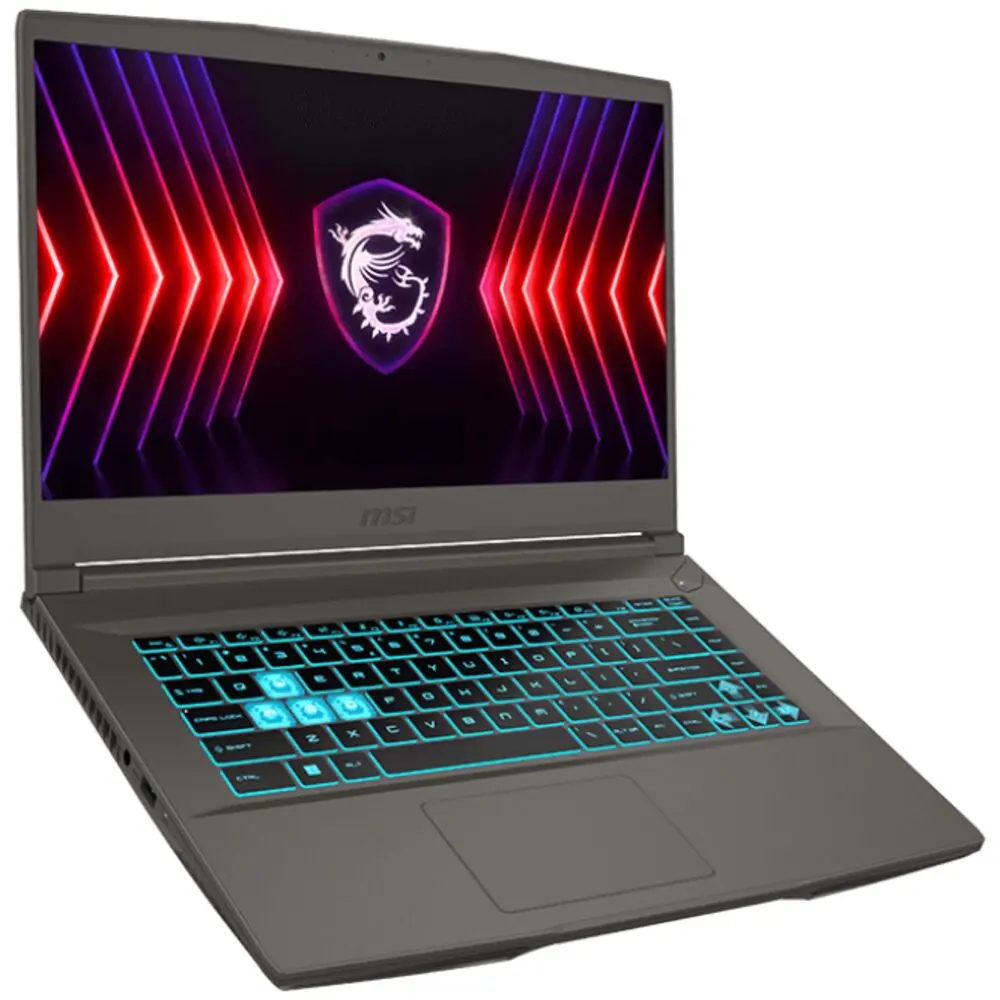
انتخاب روش نمایش لپتاپ روی تلویزیون بستگی به نیازها و تجهیزات موجود شما دارد. اگر به دنبال کیفیت تصویر بالا و سادهترین روش هستید، استفاده از کابل HDMI بهترین انتخاب است. اما اگر ترجیح میدهید بدون کابل کار کنید، میتوانید از آداپترهای بیسیم استفاده کنید.
همچنین، اگر لپتاپ شما از پورت USB-C پشتیبانی میکند، استفاده از کابل USB-C به HDMI میتواند یک گزینه مناسب باشد. در هر صورت، با توجه به نکات ذکر شده، میتوانید بهترین تجربه را داشته باشید.