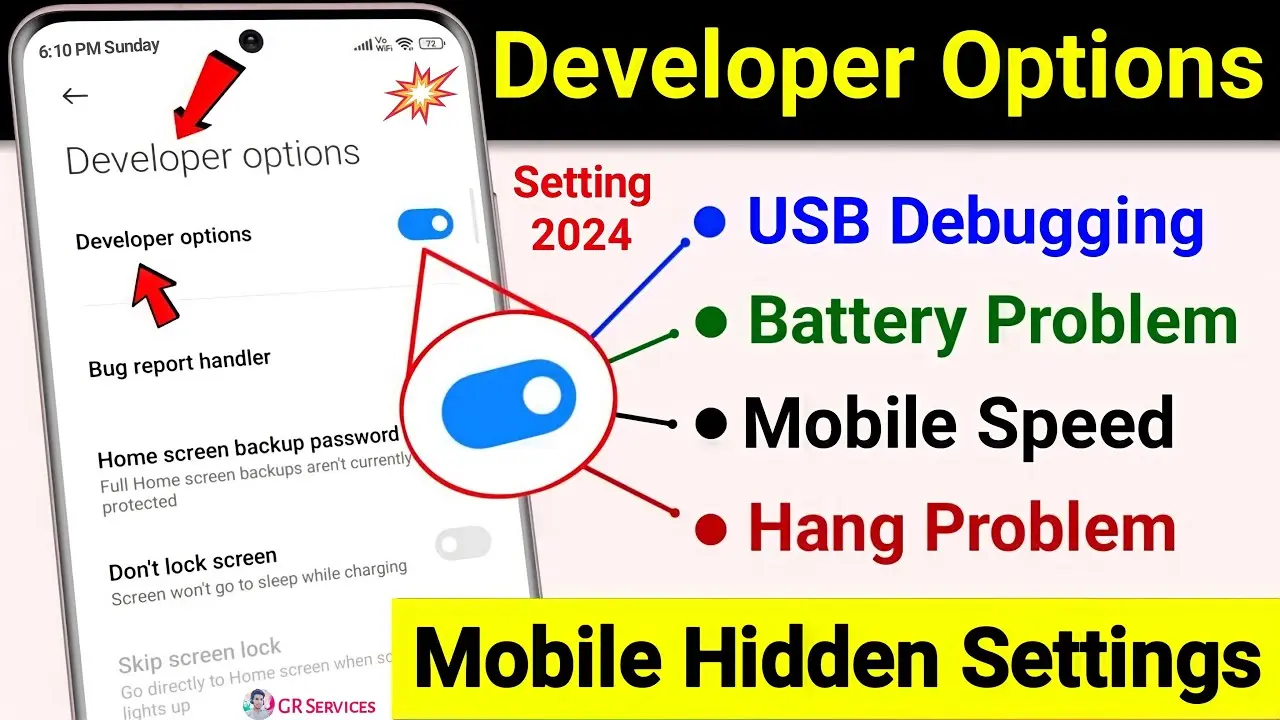
در دنیای هوشمندسازی گوشیهای اندرویدی، بخشهایی وجود دارند که برای کاربران عادی پنهان هستند اما برای توسعهدهندگان و حتی کاربران پیشرفته، ابزارهای قدرتمندی محسوب میشوند. یکی از این بخشها، Developer Options یا همان گزینههای توسعهدهنده است که در گوشیهای اندرویدی وجود دارد. این بخش شامل تنظیمات پیشرفتهای است که میتواند عملکرد دستگاه را بهبود بخشد، مشکلات فنی را حل کند یا حتی امکانات جدیدی را فعال کند. اما چگونه به این بخش دسترسی پیدا کنیم؟ چه کاربردهایی دارد؟ و چرا باید از آن استفاده کنیم؟ در این راهنما کامل، به بررسی همه این سوالات میپردازیم و شما را با کاربردهای عملی این بخش آشنا میکنیم.
Developer Options چیست؟
گزینههای توسعهدهنده یک بخش مخفی در سیستمعامل اندروید است که برای توسعهدهندگان نرمافزار طراحی شده اما برای کاربران عادی نیز میتواند مفید باشد. این بخش شامل تنظیمات پیشرفتهای است که به شما اجازه میدهد عملکرد داخلی گوشی خود را مشاهده و تغییر دهید. برای مثال، میتوانید سرعت نمایش صفحه را افزایش دهید، اطلاعات شبکه را به صورت دقیقتر مشاهده کنید یا حتی دستگاه را در حالت تست قرار دهید.
این بخش در ابتدا برای توسعهدهندگان طراحی شده بود تا بتوانند عملکرد گوشی را در شرایط مختلف تست کنند، اما با گذشت زمان، کاربران پیشرفته نیز شروع به استفاده از آن کردند تا عملکرد دستگاه خود را بهینه کنند یا مشکلاتی را حل کنند که از طریق تنظیمات معمولی قابل دسترسی نیستند.
چگونه به Developer Options دسترسی پیدا کنیم؟
در نسخههای جدیدتر اندروید، این بخش به صورت پیشفرض غیرفعال است و باید آن را فعال کنید. مراحل فعالسازی به این صورت است:
- به تنظیمات گوشی بروید و به بخش About phone یا درباره گوشی مراجعه کنید.
- در این بخش، به دنبال گزینهای به نام Build number یا شماره ساخت بگردید و چند بار (معمولاً ۷ بار) روی آن کلیک کنید.
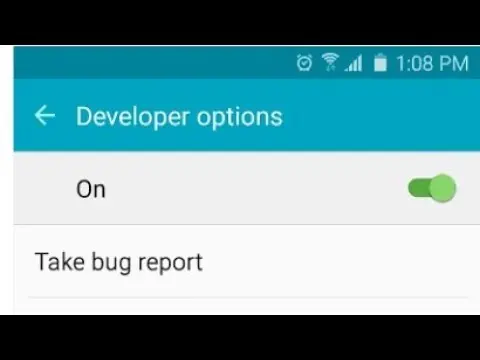
- پس از کلیکهای متوالی، یک پیام ظاهر میشود که نشان میدهد شما حالا یک توسعهدهنده هستید و Developer Options فعال شده است.
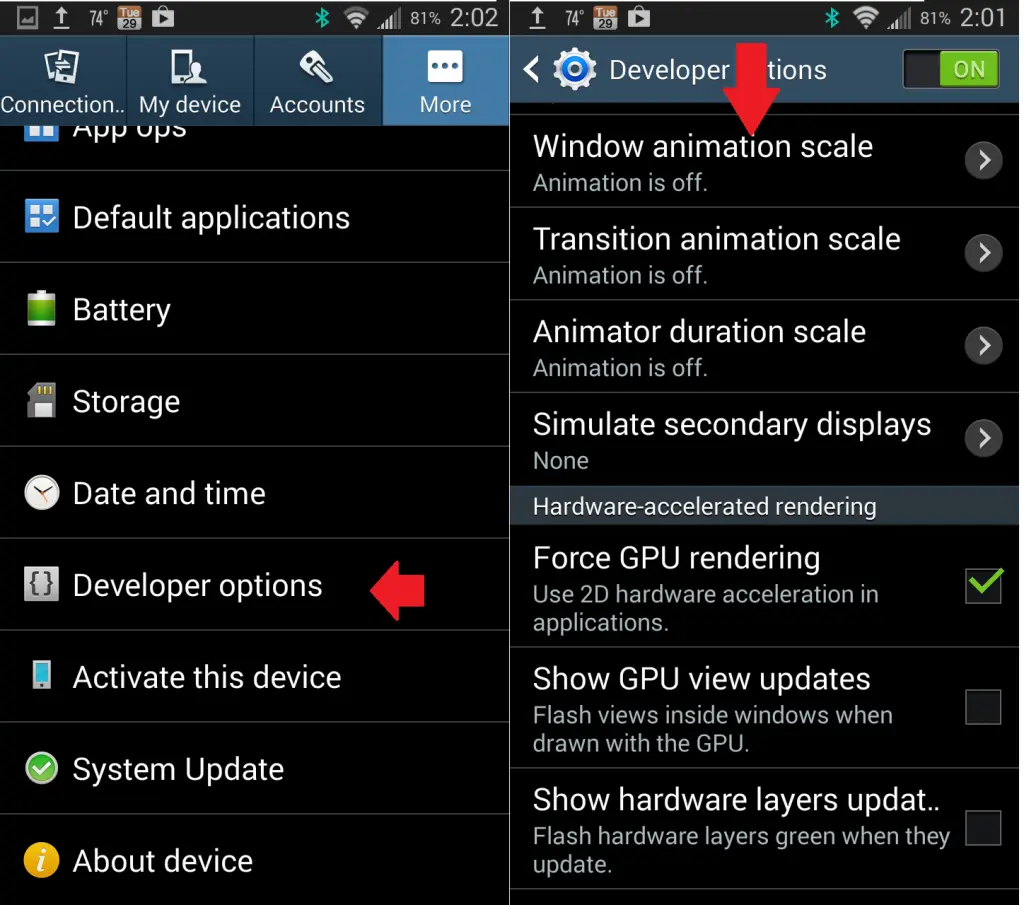
- اکنون میتوانید به بخش Settings یا تنظیمات برگردید و در قسمت System یا سیستم، گزینه Developer Options را پیدا کنید.
با فعالسازی این بخش، میتوانید به تنظیمات پیشرفتهای دسترسی پیدا کنید که در ادامه به برخی از مهمترین آنها میپردازیم.
کاربردهای اصلی Developer Options
این بخش شامل گزینههای بسیاری است که هر کدام کاربرد خاصی دارند. در این قسمت به برخی از مهمترین کاربردها میپردازیم:
۱. افزایش سرعت نمایش صفحه (Animation scale)
در این بخش میتوانید سرعت نمایش انیمیشنها، انتقال بین صفحهها و سایر اثرات بصری را تغییر دهید. این تنظیمات برای کسانی مفید است که میخواهند گوشی خود را سریعتر و بدون تأخیر کار کند. برای مثال، اگر این تنظیمات را به حداکثر کاهش دهید، گوشی شما به سرعت بیشتری بین صفحهها جابجا میشود.
۲. فعالسازی USB Debugging
USB Debugging یک ابزار مهم برای توسعهدهندگان است که به شما اجازه میدهد با کامپیوتر خود ارتباط برقرار کرده و دستورات خاصی را برای تست یا اصلاح نرمافزار اجرا کنید. این گزینه برای کسانی که میخواهند برنامههای شخصیسازی شده یا روت کنند، ضروری است.
۳. مشاهده اطلاعات شبکه (Network stats)
با فعالسازی این گزینه، میتوانید اطلاعات دقیقی در مورد مصرف دادههای شبکه خود داشته باشید. این شامل اطلاعاتی مانند حجم دادههای مصرفی توسط هر برنامه، نوع اتصال (Wi-Fi یا موبایل) و حتی اطلاعات مربوط به ترافیک دادهها است.
۴. فعالسازی Stay awake
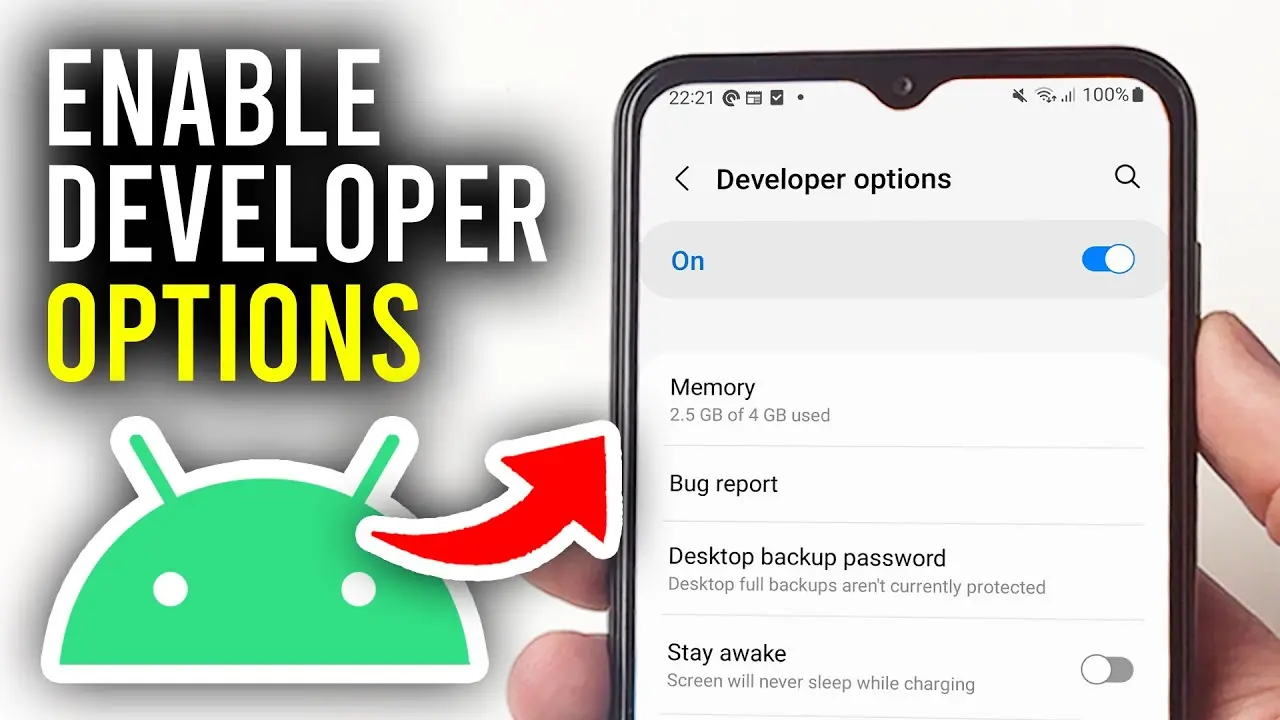
این گزینه باعث میشود که گوشی شما حتی پس از خاموش شدن صفحه، همچنان فعال بماند. این برای کسانی مفید است که میخواهند گوشی خود را در حین شارژ یا استفاده از برنامههای خاصی فعال نگه دارند.
۵. تغییر سرعت پردازشگر (CPU)
در این بخش میتوانید تنظیمات مربوط به پردازشگر گوشی خود را تغییر دهید. برای مثال، میتوانید محدودیتهای پردازشگر را کاهش دهید تا دستگاه سریعتر کار کند یا در صورت نیاز، مصرف باتری را کاهش دهید.
۶. فعالسازی OEM Unlocking
این گزینه برای کسانی که میخواهند بوتلودر گوشی خود را باز کنند و امکان روت کردن یا نصب ریکاوری سفارشی را داشته باشند، ضروری است. اما باید توجه داشته باشید که فعالسازی این گزینه ممکن است خطرات امنیتی داشته باشد و باید با احتیاط انجام شود.
۷. فعالسازی Force GPU rendering
این گزینه باعث میشود که برنامهها از پردازنده گرافیکی (GPU) برای نمایش گرافیک استفاده کنند که میتواند باعث بهبود عملکرد و کاهش مصرف باتری در برخی برنامهها شود.
چه زمانی باید از Developer Options استفاده کنیم؟
استفاده از این بخش برای همه کاربران مناسب نیست. اگر شما یک کاربر عادی هستید و فقط از گوشی خود برای کارهای روزمره استفاده میکنید، نیازی به فعالسازی این بخش ندارید. اما اگر در یکی از این شرایط قرار دارید، استفاده از این بخش میتواند مفید باشد:
- میخواهید عملکرد گوشی خود را بهینه کنید و سرعت آن را افزایش دهید.
- در حال تست برنامههای توسعهدهندهای هستید و نیاز به ابزارهای پیشرفته دارید.
- میخواهید مشکلات فنی خاصی را حل کنید که از طریق تنظیمات معمولی قابل دسترسی نیستند.
- نیاز به روت کردن گوشی یا نصب ریکاوری سفارشی دارید.
- میخواهید اطلاعات دقیقتری در مورد مصرف دادهها یا عملکرد دستگاه داشته باشید.
اما باید توجه داشته باشید که تغییر برخی از این تنظیمات ممکن است باعث ایجاد مشکلاتی در دستگاه شود. بنابراین، قبل از تغییر هر تنظیم، مطمئن شوید که میدانید چه کاری انجام میدهید.
احتیاطهای لازم هنگام استفاده از Developer Options
اگر تصمیم به استفاده از این بخش گرفتهاید، باید به چند نکته مهم توجه کنید:
- پشتیبانی از دستگاه: تغییر برخی تنظیمات ممکن است باعث بروز مشکلاتی در دستگاه شود. اگر گوشی شما تحت پشتیبانی است، تغییرات غیرمعمول ممکن است باعث لغو پشتیبانی شود.
- مصرف باتری: برخی تنظیمات مانند فعالسازی Stay awake یا تغییر سرعت پردازشگر میتواند باعث افزایش مصرف باتری شود.
- امنیت: فعالسازی گزینههایی مانند USB Debugging یا OEM Unlocking میتواند دستگاه شما را در برابر خطرات امنیتی آسیبپذیرتر کند.
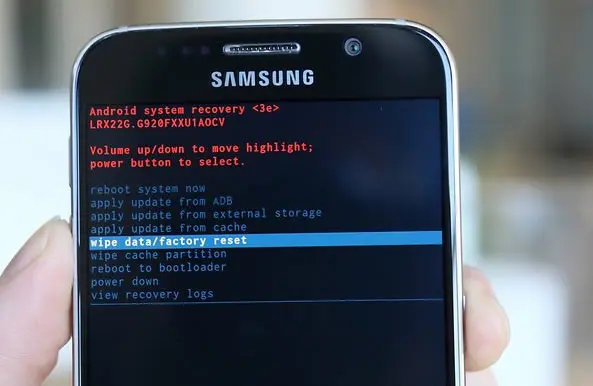
- بازگشت به حالت اولیه: اگر پس از تغییرات دچار مشکل شدید، میتوانید تنظیمات را به حالت پیشفرض برگردانید یا حتی دستگاه را ریست کنید.
همچنین، اگر شما یک کاربر مبتدی هستید و با مفاهیم فنی آشنا نیستید، توصیه میشود از تغییر دادن تنظیمات پیشرفته خودداری کنید تا از بروز مشکلات جلوگیری شود.
نکات نهایی و توصیهها
اگر تصمیم به استفاده از Developer Options گرفتید، ابتدا با تمام تنظیمات آشنا شوید و قبل از تغییر هر چیزی، مطمئن شوید که میدانید چه کاری انجام میدهید. همچنین، اگر در حین تغییرات دچار مشکل شدید، میتوانید تنظیمات را به حالت پیشفرض برگردانید یا حتی دستگاه را ریست کنید.
در صورت نیاز به اطلاعات بیشتر یا راهنماییهای تخصصی، میتوانید به مقالات و راهنماهای موجود در ماشین مگ مراجعه کنید که در آنها به صورت کامل به موضوعات مرتبط با گوشیهای هوشمند و سیستمعامل اندروید پرداخته شده است.
در پایان، باید گفت که Developer Options یک ابزار قدرتمند است که میتواند به شما کمک کند عملکرد دستگاه خود را بهبود بخشد یا مشکلات فنی را حل کند، اما باید با احتیاط و دانش کافی از آن استفاده کنید.