کامپیوترهای امروزی با امکانات صوتی پیشرفتهای مانند سیستمهای چند کاناله و تکنولوژیهای صوتی مختلف مانند Dolby Atmos و DTS:X، تجربه شنیداری بهتری را برای کاربران فراهم میکنند. اما برای استفاده بهینه از این امکانات، تنظیم یکروفون (mono) یا دو کاناله (stereo) به صورت دستی یا خودکار ضروری است. در این مقاله، به بررسی روشهای تنظیم یکروفون در کامپیوترها میپردازیم و نکات مهمی را که باید در نظر داشته باشید، توضیح میدهیم.
چرا تنظیم یکروفون مهم است؟
تنظیم یکروفون در برخی موارد ضروری است. برای مثال:
- هنگامی که از بلندگوهای تک کاناله یا سیستمهای صوتی قدیمی استفاده میکنید که فقط یک کانال صوتی دارند.
- در مواقعی که میخواهید صدای خروجی کامپیوتر را به یک دستگاه خارجی مانند یک میکسر یا آمپلیفایر تک کاناله ارسال کنید.
- در برخی برنامههای تخصصی مانند نرمافزارهای مهندسی صوتی یا تولید موسیقی که نیاز به تنظیمات خاص دارند.
- هنگامی که از دستگاههای گوشی یا هدستهای تک کاناله استفاده میکنید.
تنظیم یکروفون همچنین میتواند در کاهش تأخیر صوتی و بهبود کیفیت صدای خروجی مؤثر باشد، به خصوص در سیستمهایی که با مشکلات سازگاری مواجه هستند.
روشهای تنظیم یکروفون در کامپیوتر
۱. از طریق تنظیمات سیستم عامل ویندوز
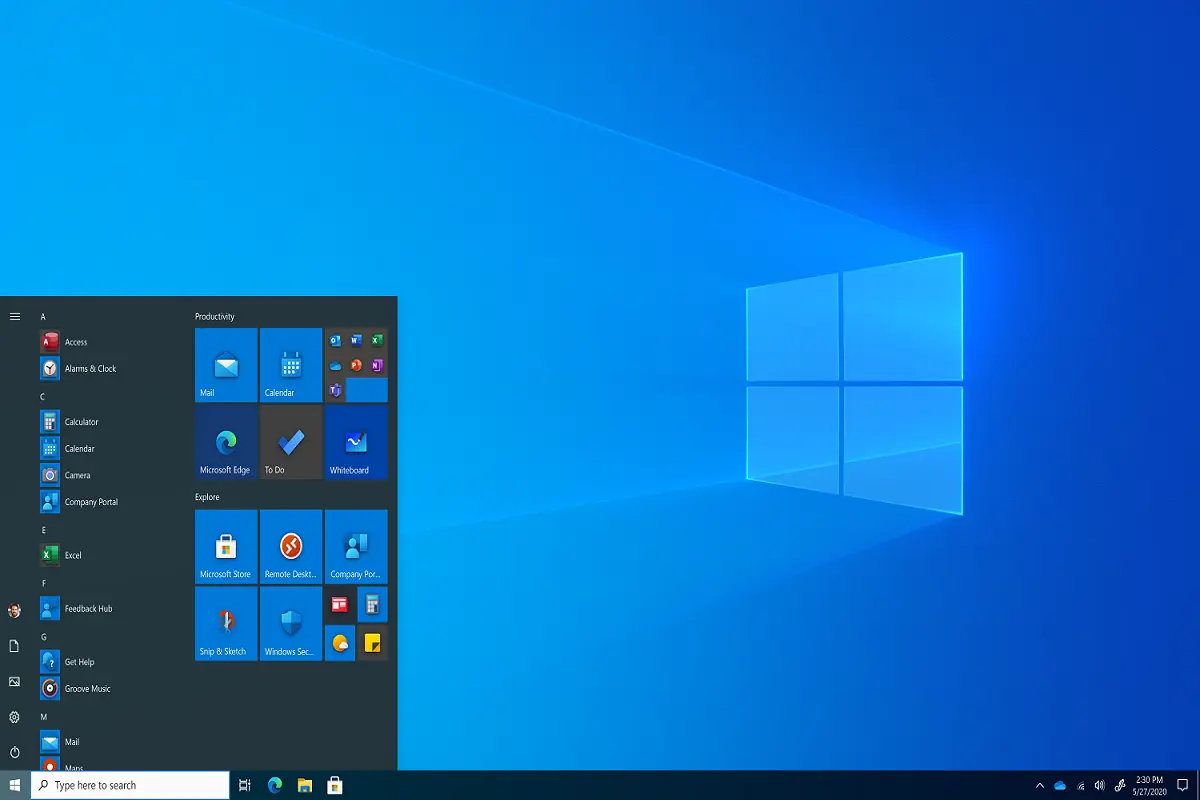
در سیستم عامل ویندوز، میتوانید با استفاده از تنظیمات صوتی، کانالهای صوتی را به یکروفون تغییر دهید. این روش برای اکثر کاربران ساده و قابل دسترسی است.
برای انجام این کار:
- روی آیکون بلندگو در نوار وظیفه کلیک راست کرده و بر روی «تنظیمات صوتی» کلیک کنید.
- در پنجره بازشده، به بخش «صوت» مراجعه کرده و روی «تنظیمات دستگاه صوتی» کلیک کنید.
- در صفحه جدید، دستگاه صوتی مورد نظر خود را انتخاب کرده و روی «ویژگیها» کلیک کنید.
- در بخش «کانالهای صوتی»، گزینه «یکروفون» یا «مونو» را انتخاب کنید. اگر این گزینه موجود نیست، ممکن است نیاز به نصب درایورهای خاص داشته باشید.
- در صورت نیاز، روی «تغییر» کلیک کرده و تنظیمات را ذخیره کنید.
اگر درایورهای صوتی به روز نیستند، ممکن است این گزینه در دسترس نباشد. در این صورت، به روزرسانی درایورهای صوتی را توصیه میکنیم.
۲. با استفاده از نرمافزارهای تخصصی
برخی نرمافزارها مانند Voicemeeter، Equalizer APO یا Realtek Audio Console امکان تنظیم کانالهای صوتی را به صورت پیشرفتهتری فراهم میکنند. این نرمافزارها به شما اجازه میدهند تا کانالهای صوتی را به صورت دستی تنظیم کرده و حتی فیلترهای صوتی مختلفی را اعمال کنید.
برای مثال، در نرمافزار Voicemeeter:
- نرمافزار را نصب کرده و باز کنید.
- در بخش «Hardware Inputs» یا «Hardware Outputs»، کانالهای صوتی را به صورت یکروفون تنظیم کنید.
- با کشیدن اسلایدرها یا تنظیمات دیگر، کانالهای چپ و راست را به یک کانال تبدیل کنید.
- تنظیمات را ذخیره کرده و از آن استفاده کنید.
این روش برای کاربران حرفهای که نیاز به کنترل دقیق بر روی کانالهای صوتی دارند، مناسبتر است.
۳. از طریق تنظیمات درایورهای صوتی
درایورهای صوتی برخی کارتهای صوتی یا دستگاههای خارجی امکان تنظیم کانالهای صوتی را به صورت مستقیم فراهم میکنند. برای مثال، درایورهای Realtek یا Creative اغلب دارای این امکان هستند.
برای استفاده از این روش:
- درایور صوتی مربوطه را باز کنید (معمولاً از طریق منوی شروع یا آیکون بلندگو در نوار وظیفه).
- به بخش تنظیمات کانالهای صوتی یا «Audio Channel» مراجعه کنید.
- گزینه «مونو» یا «یکروفون» را انتخاب کرده و تغییرات را اعمال کنید.
- در صورت نیاز، تنظیمات را ذخیره کنید.
اگر درایورهای صوتی شما این امکان را ندارد، ممکن است نیاز به جستجوی درایورهای جایگزین یا به روزتر داشته باشید.
نکات مهم در تنظیم یکروفون
در هنگام تنظیم یکروفون، نکات زیر را در نظر بگیرید:
- سازگاری دستگاه: قبل از تنظیم یکروفون، مطمئن شوید که دستگاه خروجی صوتی شما از این تنظیمات پشتیبانی میکند. برخی دستگاهها ممکن است با یکروفون سازگار نباشند.
- کیفیت صدا: تنظیم یکروفون ممکن است کیفیت صدا را کاهش دهد، به خصوص اگر دستگاه خروجی صوتی شما برای دو کاناله طراحی شده باشد.
- برنامههای تخصصی: برخی برنامهها مانند نرمافزارهای ویرایش صوتی یا بازیها ممکن است نیاز به تنظیمات خاص داشته باشند. در این موارد، ممکن است نیاز به تنظیمات دستی در نرمافزارهای مربوطه داشته باشید.
- به روزرسانی درایور: همیشه درایورهای صوتی خود را به روز نگه دارید تا از بهترین عملکرد و پشتیبانی از تنظیمات یکروفون برخوردار باشید.
- پشتیبانی از Dolby Atmos یا DTS:X: اگر از سیستمهای صوتی پیشرفته مانند Dolby Atmos استفاده میکنید، تنظیم یکروفون ممکن است برخی از امکانات این سیستمها را غیرفعال کند.
در برخی موارد، تنظیم یکروفون ممکن است نیاز به تغییرات در تنظیمات برنامههای خاص داشته باشد. برای مثال، در بازیها یا نرمافزارهای چند رسانهای، ممکن است نیاز به تغییر تنظیمات صوتی در داخل برنامه داشته باشید.
آیا تنظیم یکروفون در مکینتاش یا لینوکس امکانپذیر است؟
در سیستم عامل مکینتاش، تنظیم یکروفون کمی متفاوت است. برای انجام این کار:
- به «سیستم ترجیحات» بروید و سپس به بخش «صوت» مراجعه کنید.
- در بخش «صوت خروجی»، دستگاه صوتی خود را انتخاب کرده و روی «تنظیمات» کلیک کنید.
- در برخی مدلها، امکان انتخاب «مونو» یا «یکروفون» وجود دارد. اگر این گزینه موجود نیست، ممکن است نیاز به استفاده از نرمافزارهای سومطرفه مانند Audio MIDI Setup داشته باشید.
در سیستم عامل لینوکس، تنظیم یکروفون به نوع توزیع و درایورهای صوتی نصب شده بستگی دارد. معمولاً میتوانید از ابزارهای خط فرمان مانند pavucontrol یا alsamixer برای تنظیم کانالهای صوتی استفاده کنید. برای مثال:
- ترمینال را باز کرده و دستور pavucontrol را وارد کنید.
- به بخش «Output Devices» بروید و دستگاه صوتی خود را انتخاب کنید.
- در برخی موارد، امکان تغییر کانالهای صوتی به صورت دستی وجود دارد.
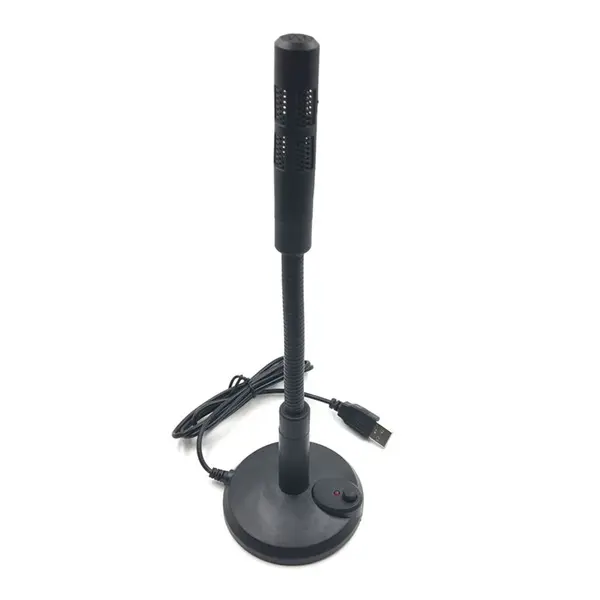
چگونه بفهمیم تنظیم یکروفون به درستی انجام شده است؟
برای بررسی اینکه تنظیم یکروفون به درستی انجام شده است، میتوانید از روشهای زیر استفاده کنید:
- یک فایل صوتی تک کاناله پخش کنید و از یک دستگاه تک کاناله مانند بلندگو یا هدست استفاده کنید. اگر صدای خروجی یکنواخت و بدون نوسان باشد، تنظیمات صحیح است.
- از یک برنامه اندازهگیری صدا مانند VU Meter یا Audio Analyzer استفاده کنید تا سطح صدای کانالهای چپ و راست را بررسی کنید. در حالت یکروفون، این دو کانال باید یکسان باشند.
- در برخی موارد، میتوانید از یک اسیلوسکوپ صوتی استفاده کنید تا سیگنال صوتی را بصری بررسی کنید.
اگر پس از انجام تنظیمات، هنوز صدای خروجی دو کاناله است، ممکن است نیاز به بررسی مجدد درایورها یا استفاده از نرمافزارهای تخصصی داشته باشید.
نکات پایانی
تنظیم یکروفون در کامپیوتر میتواند برای برخی کاربردها ضروری باشد، اما باید با دقت انجام شود تا کیفیت صدا کاهش نیابد. اگر با مشکلاتی مانند تأخیر صوتی یا عدم سازگاری مواجه شدید، به روزرسانی درایورها یا استفاده از نرمافزارهای تخصصی را در نظر بگیرید.
برای اطلاعات بیشتر در مورد تنظیمات صوتی و فناوریهای مرتبط، میتوانید به مقالات مرتبط در ماشین مگ مراجعه کنید.