وردپرس یکی از محبوبترین سیستمهای مدیریت محتوای جهان است که برای ایجاد وبسایت، بلاگ یا حتی فروشگاه آنلاین استفاده میشود. یکی از ویژگیهای قدرتمند وردپرس، استفاده از افزونهها یا فزونهها است که امکانات مختلفی را به سایت شما اضافه میکنند. اما چگونه میتوانیم یک افزونه وردپرس را نصب کنیم؟ در این راهنما کامل، مراحل نصب افزونه را از ابتدا تا انتها توضیح میدهیم تا بتوانید بدون هیچ مشکلی این کار را انجام دهید.
چه چیزی برای نصب افزونه وردپرس نیاز داریم؟
قبل از شروع نصب افزونه، باید چند مورد ضروری را آماده کنید:
- یک حساب کاربری در هاستینگ و دامنه ثبت شده
- وردپرس نصب شده در هاست
- دسترسی به پنل مدیریت وردپرس (داشبورد)
- فایل افزونه که میخواهید نصب کنید (معمولاً به صورت فایل زیپ یا از رپوزیتوری وردپرس)
اگر وردپرس را هنوز نصب نکردهاید، میتوانید از راهنمای نصب وردپرس در ماشین مگ استفاده کنید تا مراحل نصب را بیاموزید.
نصب افزونه از طریق داشبورد وردپرس
آسانترین روش نصب افزونه، استفاده از داشبورد وردپرس است. این روش برای افزونههایی که در رپوزیتوری رسمی وردپرس موجود هستند، مناسب است. مراحل نصب به این صورت است:
- ورود به داشبورد وردپرس: به پنل مدیریت وردپرس خود وارد شوید. برای این کار کافی است به آدرس
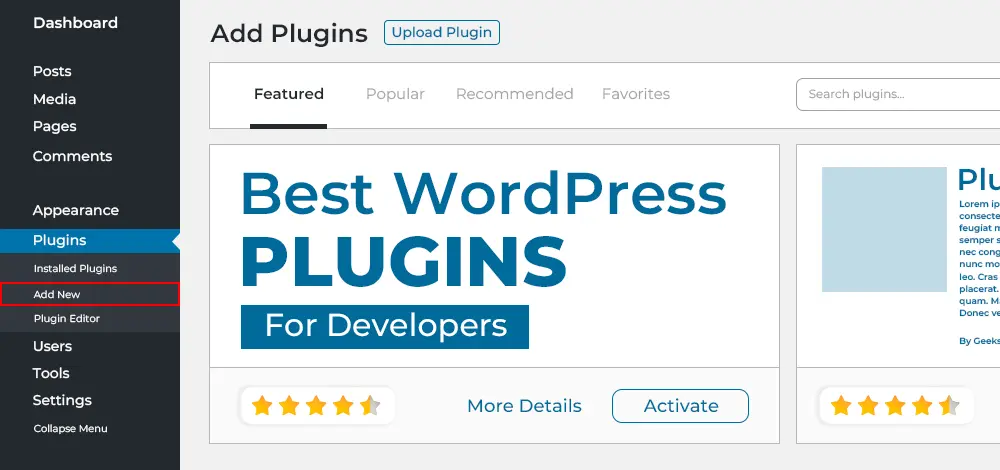
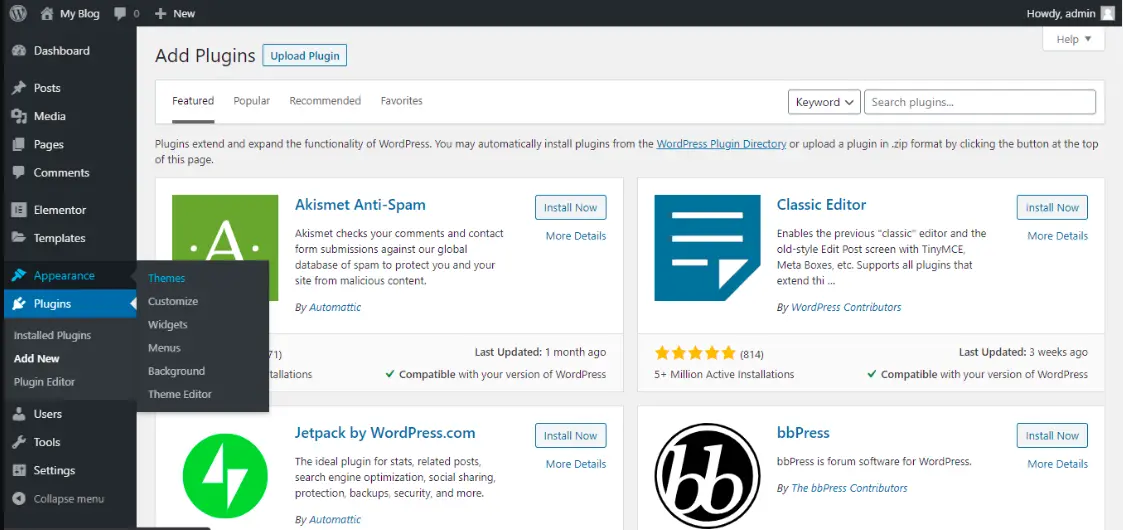
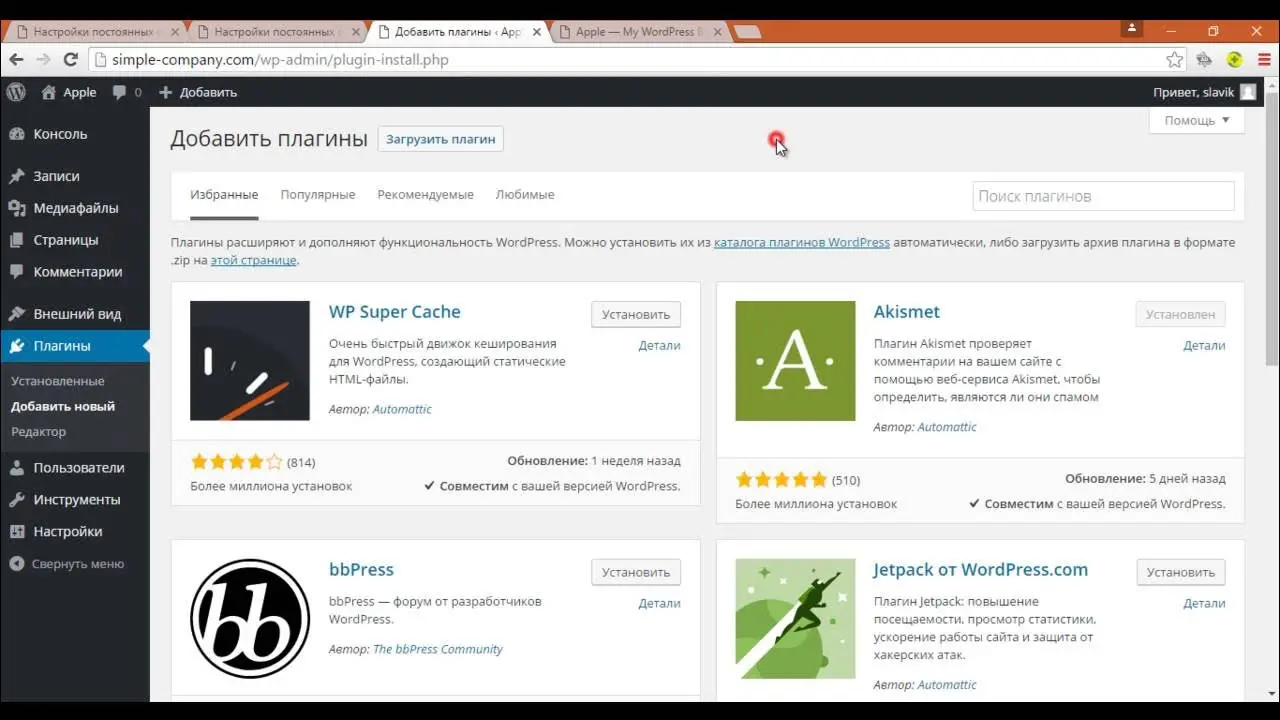
sitename.com/wp-adminبروید و نام کاربری و رمز عبور خود را وارد کنید. - انتخاب بخش افزونهها: در منوی سمت چپ، به بخش افزونهها بروید و سپس روی افزوده جدید کلیک کنید.
- جستجوی افزونه: در قسمت جستجوی بالای صفحه، نام افزونه مورد نظر خود را تایپ کنید و سپس روی دکمه جستجو کلیک کنید.
- انتخاب افزونه: لیست افزونههای مرتبط نمایش داده میشود. افزونه مورد نظر خود را پیدا کرده و روی نام آن کلیک کنید.
- نصب افزونه: در صفحه جزئیات افزونه، روی دکمه نصب کن کلیک کنید. وردپرس فایلهای لازم را دانلود و نصب میکند.
- فعالسازی افزونه: پس از نصب، دکمه فعالسازی نمایش داده میشود. روی این دکمه کلیک کنید تا افزونه فعال شود.
پس از فعالسازی، افزونه آماده استفاده است و میتوانید از امکانات آن در سایت خود استفاده کنید.
نصب افزونه از طریق فایل زیپ
اگر افزونهای را از خارج از رپوزیتوری وردپرس دانلود کردهاید (مثلاً از وبسایت توسعهدهنده)، باید آن را به صورت دستی نصب کنید. مراحل نصب به این صورت است:
- دانلود فایل افزونه: فایل زیپ افزونه را از منبع مورد اعتماد دانلود کنید.
- وارد شدن به داشبورد: به پنل مدیریت وردپرس خود وارد شوید.
- انتخاب بخش افزونهها: به بخش افزونهها بروید و سپس روی افزوده جدید کلیک کنید.
- انتقال فایل: در صفحه افزوده جدید، روی دکمه افزونه از فایل کلیک کنید.
- انتخاب فایل: فایل زیپ دانلود شده را انتخاب کرده و روی دکمه نصب کن کلیک کنید.
- فعالسازی: پس از نصب، روی دکمه فعالسازی کلیک کنید تا افزونه فعال شود.
این روش برای افزونههایی که در رپوزیتوری رسمی وردپرس نیستند، مناسب است. اما باید دقت کنید که فایلها را از منابع معتبر دانلود کنید تا از امنیت سایت خود مطمئن باشید.
نصب افزونه از طریق FTP
در برخی موارد، ممکن است نیاز به نصب افزونه از طریق FTP داشته باشید. این روش برای کاربرانی است که دسترسی FTP به هاست خود دارند. مراحل نصب به این صورت است:
- دانلود فایل افزونه: فایل زیپ افزونه را دانلود کنید.
- استخراج فایل: فایل زیپ را استخراج کنید تا پوشه اصلی افزونه نمایش داده شود.
- اتصال به هاست با FTP: با استفاده از یک کلاینت FTP مانند FileZilla، به هاست خود متصل شوید.
- انتقال فایل: پوشه استخراج شده را به پوشه
/wp-content/plugins/در هاست خود منتقل کنید. - فعالسازی افزونه: به داشبورد وردپرس خود وارد شوید، به بخش افزونهها بروید و افزونه جدید را پیدا کرده و روی دکمه فعالسازی کلیک کنید.
این روش برای کاربرانی است که دسترسی FTP دارند یا افزونهای را نصب میکنند که از طریق داشبورد وردپرس امکانپذیر نیست.
نکات مهم پس از نصب افزونه
پس از نصب افزونه، چند نکته مهم وجود دارد که باید به آنها توجه کنید:
- بازدید از صفحه تنظیمات: بسیاری از افزونهها پس از نصب، صفحه تنظیمات خاص خود را دارند. به این صفحه مراجعه کرده و تنظیمات لازم را انجام دهید.
- بهروزرسانی: افزونهها باید بهروز نگه داشته شوند تا از مشکلات امنیتی و بیاعتمادی جلوگیری شود. برای این کار، به بخش افزونهها بروید و روی دکمه بهروزرسانی کلیک کنید.
- پشتیبانی: اگر با افزونه مشکلی داشتید، میتوانید از بخش پشتیبانی افزونه استفاده کنید یا در انجمنهای وردپرس کمک بگیرید.
- تست عملکرد: پس از نصب، عملکرد افزونه را در سایت خود تست کنید تا مطمئن شوید که هیچ مشکلی ایجاد نکرده است.
با رعایت این نکات، میتوانید از افزونههای وردپرس به بهترین شکل استفاده کنید و سایت خود را بهبود بخشید.
افزونههای پرکاربرد وردپرس
برای کمک به شما در انتخاب افزونه مناسب، چند افزونه پرکاربرد وردپرس را معرفی میکنیم:
- Yoast SEO: برای بهینهسازی سایت برای موتورهای جستجو
- WP Rocket: برای افزایش سرعت سایت
- WooCommerce: برای ایجاد فروشگاه آنلاین
- Elementor: برای طراحی صفحات با دگرباز
- WPForms: برای ایجاد فرمهای تماس
هر یک از این افزونهها برای نیازهای مختلف طراحی شدهاند و میتوانید بر اساس نیاز خود، افزونه مناسب را انتخاب کنید.
نکات امنیتی در نصب افزونه
نصب افزونهها بدون توجه به امنیت میتواند خطراتی برای سایت شما به همراه داشته باشد. برای جلوگیری از مشکلات امنیتی، به نکات زیر توجه کنید:
- فایلهای افزونه را فقط از منابع معتبر دانلود کنید.
- افزونههای غیر فعال را حذف کنید تا از افزایش بار سایت جلوگیری شود.
- افزونهها را بهروز نگه دارید تا از vulnerabilites جدید محافظت کنید.
- از افزونههای غیر ضروری استفاده نکنید.
با رعایت این نکات، میتوانید از امنیت سایت خود محافظت کرده و تجربه بهتری برای کاربران فراهم کنید.
نصب افزونه وردپرس کار سادهای است که با دنبال کردن این راهنما میتوانید بدون هیچ مشکلی انجام دهید. اگر سوالی دارید یا نیاز به راهنمایی بیشتر دارید، میتوانید در بخش نظرات این مقاله با ما در میان بگذارید. همچنین برای یادگیری بیشتر در مورد وردپرس و افزونهها، میتوانید به مقالات دیگر ماشین مگ مراجعه کنید.