وردپرس یکی از محبوبترین سیستمهای مدیریت محتوا برای ایجاد وبسایت و بلاگ است. نصب این سیستم کار سادهای نیست، اما با دنبال کردن مراحل قدمبهقدم میتوانید بدون مشکل آن را روی سرور خود نصب کنید. در این راهنما به شما کمک میکنیم تا با مراحل نصب وردپرس آشنا شوید و بتوانید یک وبسایت حرفهای راهاندازی کنید.
مراحل اولیه نصب وردپرس
قبل از شروع نصب، باید چند مورد ضروری را آماده کنید:
- یک سرور یا میزبانی وب (مانند هاستینگ اشتراکی یا VPS)
- نام دامنه ثبتشده (مانند example.com)
- فایلهای نصب وردپرس که میتوانید از وبسایت رسمی وردپرس دانلود کنید
- دسترسی به پنل کنترل سرور (مانند cPanel یا Plesk)
اگر این موارد را آماده کردهاید، میتوانید به مراحل نصب بپردازید.
مرحله ۱: دانلود و آمادهسازی فایلهای وردپرس
اولین قدم دانلود آخرین نسخه وردپرس از وبسایت رسمی است. پس از دانلود، فایلهای فشرده را استخراج کنید. در این مرحله، شما یک پوشه با نام “wordpress” دریافت خواهید کرد که شامل تمام فایلهای لازم برای نصب است.
سعی کنید از آخرین نسخه وردپرس استفاده کنید، زیرا نسخههای جدیدتر دارای بهبودهای امنیتی و عملکردی هستند. همچنین، قبل از نصب، میتوانید فایلهای وردپرس را روی کامپیوتر خود بررسی کنید تا مطمئن شوید هیچ فایلی آسیبدیده یا حذف نشده است.

مرحله ۲: انتقال فایلها به سرور
پس از آمادهسازی فایلها، باید آنها را به پوشه اصلی وبسایت خود در سرور منتقل کنید. این کار را میتوانید با استفاده از FTP (مانند FileZilla) یا ابزارهای ارائهشده توسط میزبان وب خود انجام دهید.
در بیشتر موارد، پوشه اصلی وبسایت در مسیر /public_html یا /htdocs قرار دارد. اگر از cPanel استفاده میکنید، میتوانید از منوی “File Manager” برای انتقال فایلها استفاده کنید.
پس از انتقال فایلها، باید پوشه اصلی وردپرس را به نام اصلی دامنه خود تغییر دهید. برای مثال، اگر دامنه شما example.com است، باید پوشه “wordpress” را به example.com تغییر نام دهید یا فایلها را در پوشه اصلی قرار دهید.
مرحله ۳: ایجاد پایگاه داده
وردپرس برای ذخیرهسازی اطلاعات از پایگاه داده استفاده میکند. بنابراین، باید یک پایگاه داده جدید ایجاد کنید و دسترسیهای لازم را برای آن تنظیم نمایید.
در cPanel، میتوانید از بخش “MySQL Databases” برای ایجاد پایگاه داده جدید استفاده کنید. پس از ایجاد پایگاه داده، باید یک کاربر جدید برای آن ایجاد کنید و دسترسیهای کامل (All Privileges) را به کاربر اختصاص دهید.
در این مرحله، باید نام پایگاه داده، نام کاربری و رمز عبور را یادداشت کنید، زیرا در مراحل بعدی به آنها نیاز خواهید داشت.
مرحله ۴: اجرای نصب وردپرس
پس از انتقال فایلها و ایجاد پایگاه داده، میتوانید نصب را آغاز کنید. برای این کار، کافی است آدرس دامنه خود را در مرورگر وارد کنید. به عنوان مثال، اگر دامنه شما example.com است، باید http://example.com را در مرورگر خود تایپ کنید.
در این مرحله، صفحه نصب وردپرس نمایش داده میشود. باید اطلاعات پایگاه دادهای که در مرحله قبل ایجاد کردهاید را وارد کنید:
- نام پایگاه داده
- نام کاربری پایگاه داده
- رمز عبور پایگاه داده
- نام سرور پایگاه داده (در بیشتر موارد localhost)
- پیشوند جدولها (میتوانید پیشوند پیشفرض را تغییر دهید)
پس از وارد کردن اطلاعات، روی دکمه “Send” یا “Submit” کلیک کنید. اگر اطلاعات صحیح باشد، صفحه بعدی نمایش داده میشود و شما باید اطلاعات مربوط به سایت خود را وارد کنید:
- نام سایت
- نام کاربری ادمین
- رمز عبور ادمین
- آدرس ایمیل ادمین
پس از وارد کردن این اطلاعات، روی دکمه “Install WordPress” کلیک کنید. اگر همه چیز به درستی انجام شده باشد، نصب با موفقیت انجام میشود و شما به صفحه ورود به پنل مدیریت وردپرس هدایت میشوید.
مرحله ۵: ورود به پنل مدیریت و تنظیمات اولیه
پس از نصب موفق، میتوانید با استفاده از نام کاربری و رمز عبوری که در مرحله قبل وارد کردید، به پنل مدیریت وردپرس وارد شوید. آدرس پنل مدیریت معمولاً در این فرمت است:
https://example.com/wp-admin
در پنل مدیریت، میتوانید تنظیمات اولیه سایت خود را انجام دهید:
- انتخاب یک تم مناسب برای سایت
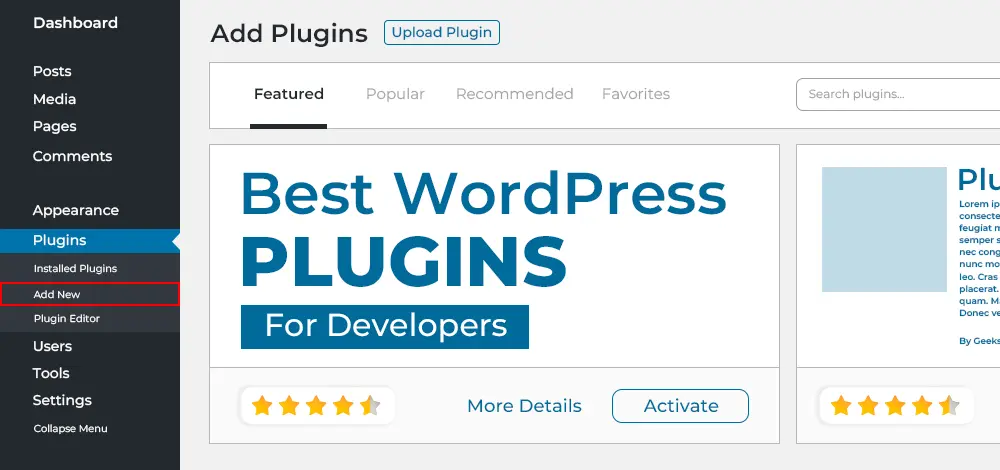
- اضافه کردن افزونههای ضروری (مانند افزونههای امنیتی، بهینهسازی و SEO)
- تنظیمات عمومی سایت (مانند عنوان سایت، اسلگ، زبان و زمان)
- ایجاد صفحات اصلی مانند “درباره ما” و “تماس با ما”
در این مرحله، میتوانید با استفاده از افزونهها و تمها، سایت خود را به صورت حرفهای طراحی کنید. همچنین، میتوانید از افزونههای بهینهسازی مانند WP Rocket یا Autoptimize برای بهبود سرعت سایت استفاده کنید.
مرحله ۶: تست و بهینهسازی سایت
پس از نصب و پیکربندی اولیه، باید سایت خود را تست کنید تا مطمئن شوید همه چیز به درستی کار میکند. برخی از مواردی که باید بررسی کنید:
- دسترسی به صفحات مختلف سایت
- عملکرد فرمهای تماس و ثبتنام
- سرعت بارگذاری صفحات
- دسترسی به پنل مدیریت و امکانات ادمین
اگر مشکلی پیدا کردید، میتوانید از مستندات رسمی وردپرس یا انجمنهای مربوطه کمک بگیرید. همچنین، میتوانید از ابزارهای بهینهسازی مانند Google PageSpeed Insights برای بهبود سرعت سایت استفاده کنید.
در این مرحله، میتوانید با استفاده از افزونههای امنیتی مانند Wordfence یا Sucuri، امنیت سایت خود را افزایش دهید. همچنین، میتوانید از افزونههای پشتیبانگیری خودکار مانند UpdraftPlus برای ذخیرهسازی نسخههای پشتیبان استفاده کنید.

نکات مهم پس از نصب
پس از نصب وردپرس، باید به چند نکته مهم توجه کنید:
- بهروزرسانیهای وردپرس را بهروز نگه دارید، زیرا این بهروزرسانیها شامل بهبودهای امنیتی و عملکردی هستند.
- از افزونهها و تمهای معتبر و بهروز استفاده کنید تا از مشکلات امنیتی جلوگیری کنید.
- پشتیبانی از نسخههای قدیمی وردپرس را قطع کنید، زیرا این نسخهها ممکن است دارای vulnerabilites باشند.
- از رمز عبور قوی برای پنل مدیریت و پایگاه داده استفاده کنید.
- پشتیبانی از نسخههای قدیمی وردپرس را قطع کنید، زیرا این نسخهها ممکن است دارای vulnerabilites باشند.
اگر در هر مرحله با مشکل مواجه شدید، میتوانید از منابع آموزشی مانند ماشین مگ برای کسب اطلاعات بیشتر استفاده کنید. این وبسایت مقالات مفیدی در مورد مدیریت وبسایت و استفاده از وردپرس ارائه میدهد.
نصب وردپرس کار آسانی است، اما نیاز به دقت در هر مرحله دارد. با دنبال کردن این راهنما، میتوانید یک وبسایت حرفهای با وردپرس راهاندازی کنید و از امکانات آن بهرهبرداری کنید.