بکاپگیری از اطلاعات آیفون یکی از مهمترین اقداماتی است که هر کاربر باید بهطور منظم انجام دهد. از تصاویر گرفته تا پیامها، تماسها، یادداشتها و حتی تنظیمات، همه این دادهها در صورت از دست رفتن یا خرابی دستگاه، میتوانند با یک بکاپ به سرعت بازیابی شوند. اما چگونه باید این کار را انجام دهیم؟ چه مزایایی دارد؟ و چه اشتباهاتی باید از آنها اجتناب کنیم؟ در این مقاله به بررسی کامل این موضوع میپردازیم.
چرا بکاپگیری از آیفون ضروری است؟
از دست دادن اطلاعات شخصی یا حرفهای میتواند بسیار آزاردهنده باشد. حتی یک خرابی کوچک در دستگاه یا نصب مجدد سیستم عامل میتواند تمام دادههای شما را به خطر بیندازد. بکاپگیری از آیفون به شما این امکان را میدهد که:
- دادههای خود را در صورت خرابی دستگاه یا از دست دادن آن بازیابی کنید.
- در هنگام ارتقاء به نسخه جدید آیاواس، اطلاعات خود را حفظ کنید.
- از دست دادن تصاویر، ویدئوها، پیامها و فایلهای مهم جلوگیری کنید.
- به راحتی دستگاه جدید خود را با اطلاعات قبلی تنظیم کنید.
همچنین، بکاپگیری میتواند در مواقعی که دستگاه شما دزدیده میشود یا خراب میشود، به شما کمک کند تا اطلاعات مهم خود را بازیابی کنید. این کار همچنین در مواقعی که میخواهید دستگاه خود را به فروش برسانید یا به کسی واگذار کنید، بسیار مفید است.
روشهای مختلف بکاپگیری از آیفون
آیفونها امکان بکاپگیری را از طریق دو روش اصلی ارائه میدهند: بکاپ در ابری (iCloud) و بکاپ محلی (Mac یا ویندوز). هر کدام مزایا و معایبی دارند که باید بر اساس نیاز خود انتخاب کنید.
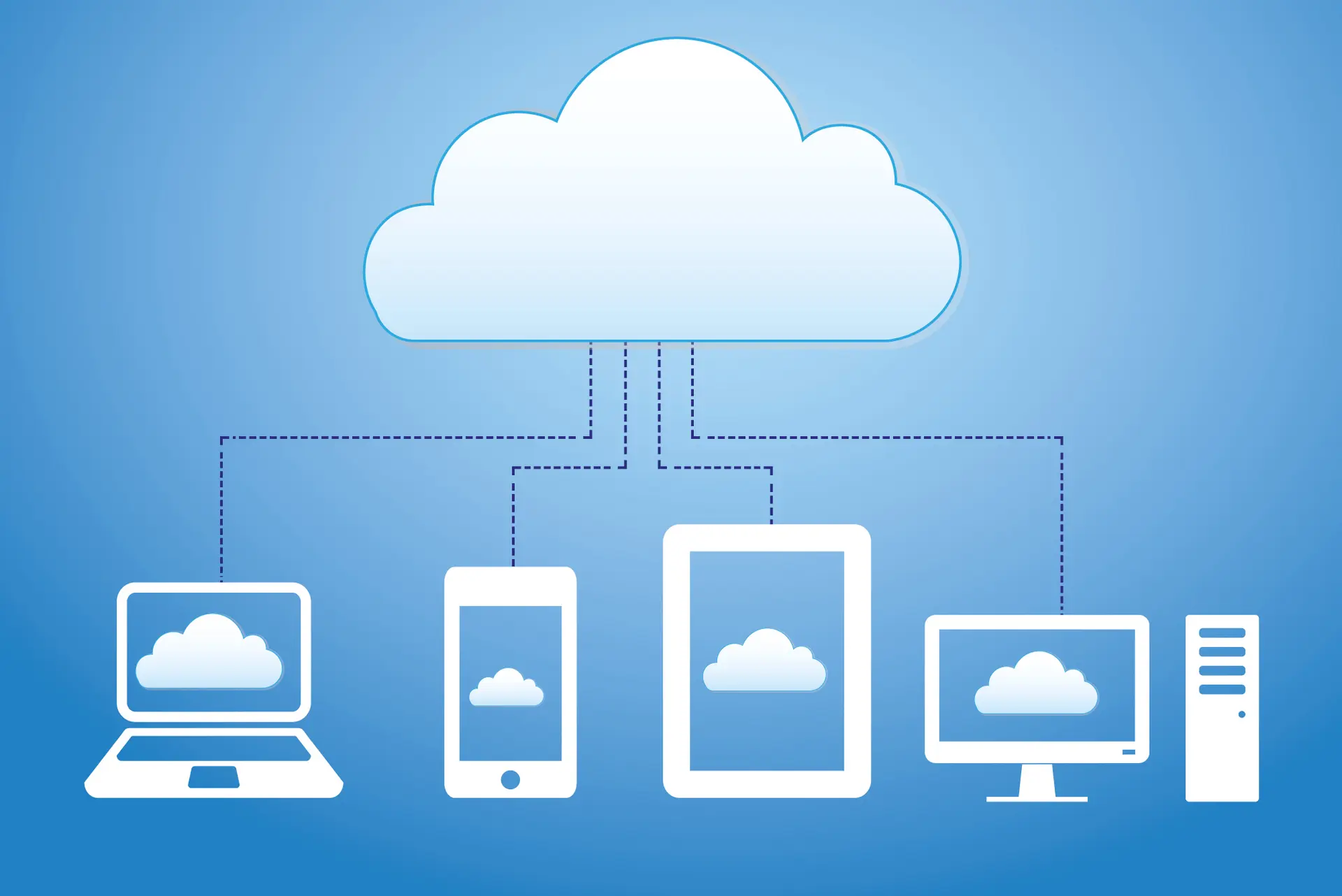
۱. بکاپ در ابری (iCloud)
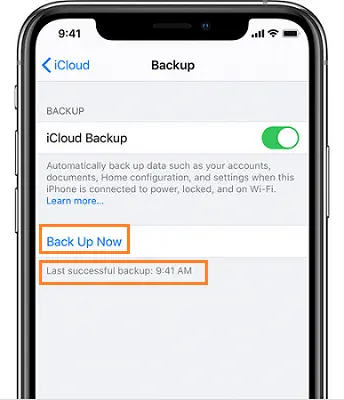
بکاپگیری در iCloud یکی از سادهترین روشها است و نیازی به اتصال دستگاه به کامپیوتر ندارد. برای استفاده از این روش:
- به تنظیمات دستگاه خود بروید و به بخش iCloud بروید.
- از بخش بکاپ iCloud، گزینه بکاپ در iCloud را فعال کنید.
- دستگاه خود را به شبکه اینترنت متصل کنید تا بکاپگیری آغاز شود.
- در صورت نیاز، میتوانید از تنظیمات بکاپ خودکار استفاده کنید تا هر روز یا هفته یک بار بکاپگیری انجام شود.
مزیت اصلی این روش این است که دادهها در ابری ذخیره میشوند و در صورت خرابی دستگاه یا از دست دادن آن، میتوانید به راحتی اطلاعات خود را بازیابی کنید. همچنین، در صورت خرید دستگاه جدید، میتوانید با استفاده از اطلاعات بکاپ، تنظیمات و دادههای قبلی را به دستگاه جدید منتقل کنید.
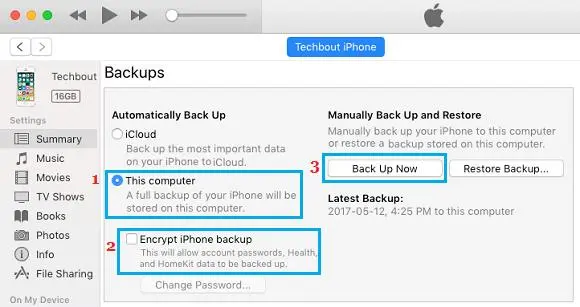
۲. بکاپ محلی (Finder یا iTunes)
اگر ترجیح میدهید دادههای خود را در کامپیوتر ذخیره کنید، میتوانید از روش بکاپ محلی استفاده کنید. این روش برای کاربران مک یا ویندوز مناسب است.
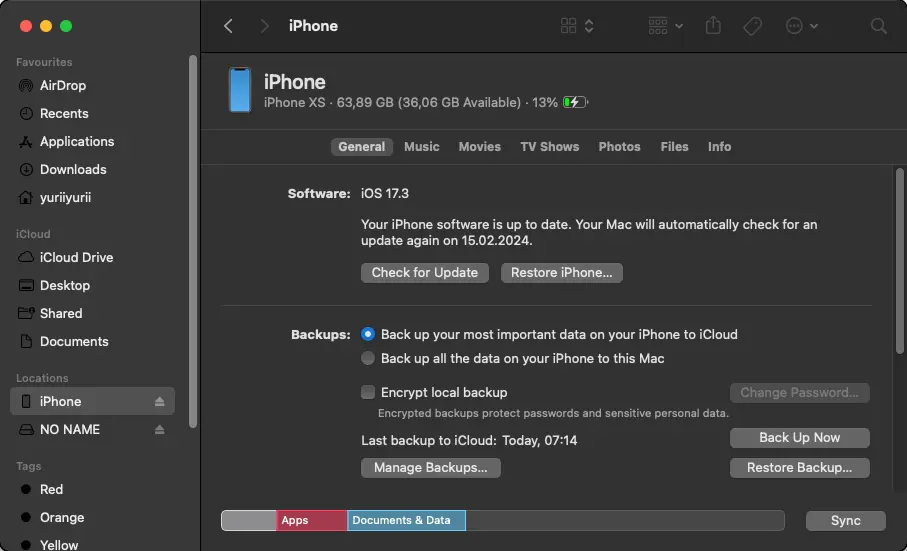
برای بکاپگیری در مک:
- دستگاه خود را به کامپیوتر مک متصل کنید.
- برنامه Finder را باز کنید و به بخش دستگاههای محلی بروید.
- آیفون خود را انتخاب کرده و به بخش بکاپ بروید.
- گزینه بکاپ حال حاضر را انتخاب کنید تا بکاپگیری آغاز شود.
در ویندوز نیز میتوانید از برنامه iTunes برای بکاپگیری استفاده کنید. این روش نیاز به اتصال دستگاه به کامپیوتر دارد و دادهها در حافظه کامپیوتر ذخیره میشوند.
مزایای بکاپگیری از آیفون
بکاپگیری از آیفون مزایای بسیاری دارد که برخی از آنها عبارتند از:
- بازیابی سریع دادهها: در صورت خرابی دستگاه یا از دست دادن آن، میتوانید با استفاده از بکاپ، تمام اطلاعات خود را بازیابی کنید.
- امنیت دادهها: بکاپگیری در ابری یا محلی باعث میشود که دادههای شما در صورت خرابی دستگاه، از دست نروند.
- راحتی در انتقال دادهها: در صورت خرید دستگاه جدید، میتوانید با استفاده از بکاپ، تمام تنظیمات و دادههای قبلی را به دستگاه جدید منتقل کنید.
- پیشگیری از از دست دادن اطلاعات: حتی در صورت نصب مجدد سیستم عامل یا ارتقاء به نسخه جدید آیاواس، دادههای شما حفظ میشوند.
اشتباهات رایج در بکاپگیری از آیفون
در حالی که بکاپگیری بسیار مهم است، برخی از اشتباهات رایج میتوانند باعث از دست رفتن دادهها یا مشکلات دیگر شوند. برخی از این اشتباهات عبارتند از:
- عدم استفاده از بکاپ: بسیاری از کاربران فکر میکنند که دادههایشان در ابری یا محلی ذخیره میشوند، اما در واقع باید بهطور فعال بکاپگیری را انجام دهند.
- عدم بررسی حجم بکاپ: اگر فضای ذخیرهسازی iCloud یا کامپیوتر شما کم است، بکاپگیری ممکن است با مشکل مواجه شود. باید قبل از بکاپگیری، فضای کافی را بررسی کنید.
- بکاپگیری ناکامل: برخی از کاربران فکر میکنند که تمام دادهها در یک بکاپ ذخیره میشوند، اما در واقع باید اطمینان حاصل کنید که تمام اطلاعات مهم، از جمله تصاویر، ویدئوها و پیامها، در بکاپ گنجانده شدهاند.
- عدم استفاده از رمز عبور: اگر بکاپ شما رمزگذاری نشده باشد، ممکن است در صورت دسترسی غیرمجاز، دادههای شما در خطر باشند. استفاده از رمز عبور برای بکاپها بسیار مهم است.
- عدم آزمایش بکاپ: بسیاری از کاربران پس از بکاپگیری، هیچ وقت نمیآزمایند که آیا بکاپ به درستی انجام شده یا خیر. این کار میتواند در مواقعی که نیاز به بازیابی دادهها دارید، مشکلساز باشد.
برای جلوگیری از این اشتباهات، باید بهطور منظم بکاپگیری را انجام دهید و اطمینان حاصل کنید که تمام دادههای مهم در بکاپ گنجانده شدهاند. همچنین، میتوانید از برنامههای مدیریت بکاپ استفاده کنید تا فرآیند بکاپگیری را سادهتر کنید.
نکات مهم برای بکاپگیری صحیح
برای انجام بکاپگیری صحیح و مؤثر، باید به چند نکته مهم توجه کنید:
- بکاپگیری منظم: بهتر است هر هفته یا هر ماه یک بار بکاپگیری را انجام دهید تا از از دست رفتن دادهها جلوگیری کنید.
- استفاده از شبکه اینترنت سریع: اگر از بکاپ در ابری استفاده میکنید، باید اطمینان حاصل کنید که دستگاه شما به شبکه اینترنت سریع متصل است.
- ذخیرهسازی کافی: قبل از بکاپگیری، فضای ذخیرهسازی خود را بررسی کنید تا مطمئن شوید که فضای کافی برای ذخیره بکاپ وجود دارد.
- رمزگذاری بکاپ: اگر از بکاپ محلی استفاده میکنید، باید بکاپ خود را رمزگذاری کنید تا دادههای شما در صورت دسترسی غیرمجاز، امن باشند.
- آزمایش بکاپ: پس از انجام بکاپگیری، باید یک بار بکاپ خود را آزمایش کنید تا مطمئن شوید که تمام دادهها به درستی ذخیره شدهاند.
با رعایت این نکات، میتوانید از بکاپگیری صحیح و مؤثر برخوردار باشید و در صورت نیاز، دادههای خود را به راحتی بازیابی کنید.
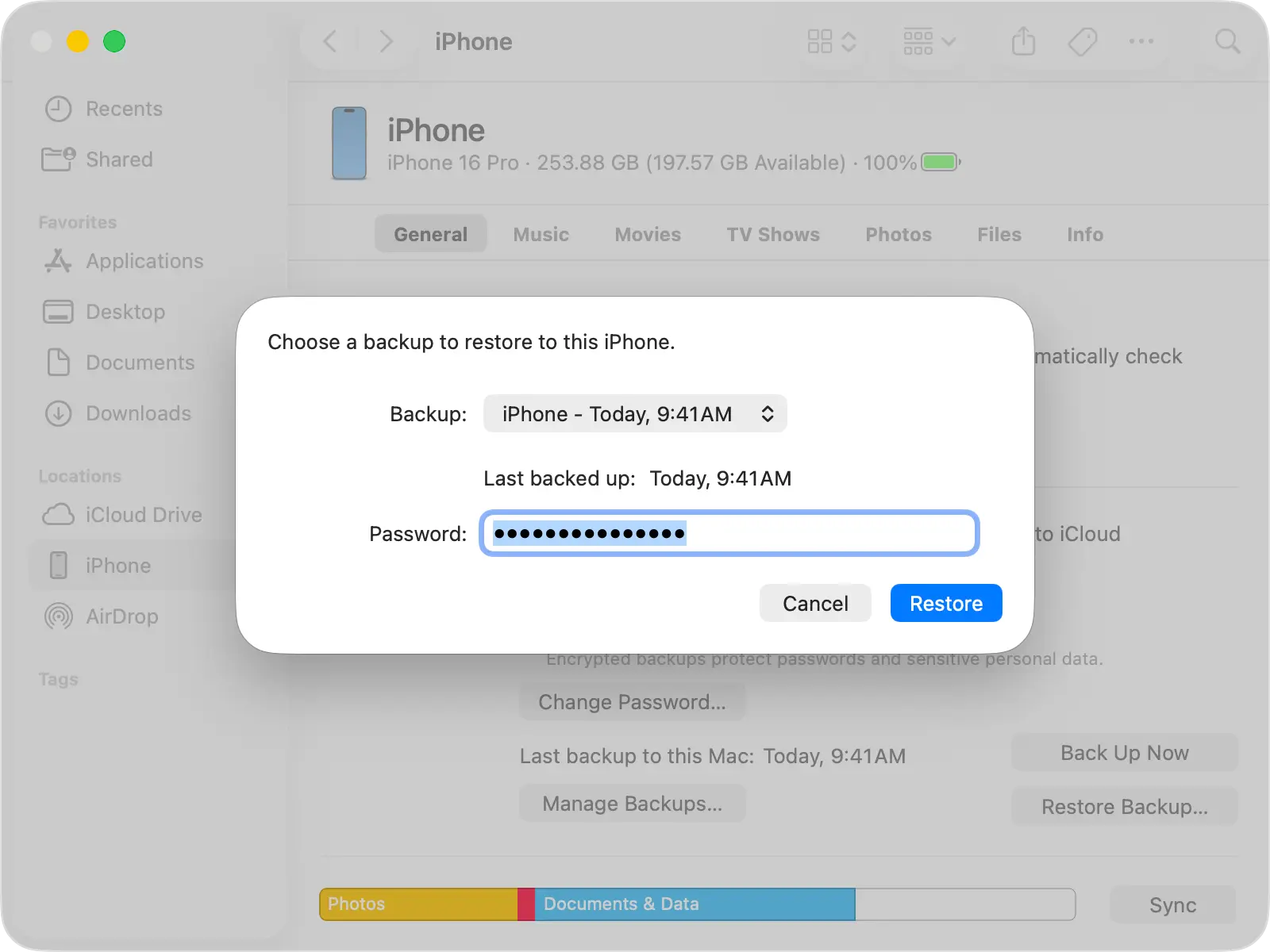
چگونه بکاپ را بازیابی کنیم؟
در صورت نیاز به بازیابی بکاپ، میتوانید از روشهای زیر استفاده کنید:
- بازیابی از iCloud: اگر بکاپ خود را در iCloud ذخیره کردهاید، میتوانید هنگام تنظیم دستگاه جدید، از بکاپ iCloud استفاده کنید. برای این کار، در مرحله تنظیمات دستگاه، گزینه از بکاپ iCloud بازیابی کنید را انتخاب کنید.
- بازیابی از کامپیوتر: اگر بکاپ خود را در کامپیوتر ذخیره کردهاید، میتوانید با اتصال دستگاه به کامپیوتر و استفاده از برنامه Finder یا iTunes، بکاپ را بازیابی کنید.
در هر دو روش، باید مطمئن شوید که دستگاه شما به اینترنت متصل است و بکاپ به درستی ذخیره شدهاست.
در پایان، بکاپگیری از آیفون یک اقدام ضروری است که باید بهطور منظم انجام شود. با استفاده از روشهای مختلف بکاپگیری و رعایت نکات مهم، میتوانید دادههای خود را در امان نگه دارید و در صورت نیاز، به راحتی بازیابی کنید. برای اطلاعات بیشتر در مورد مدیریت دادهها و فناوریهای مرتبط، میتوانید به مقالات دیگر در ماشین مگ مراجعه کنید.