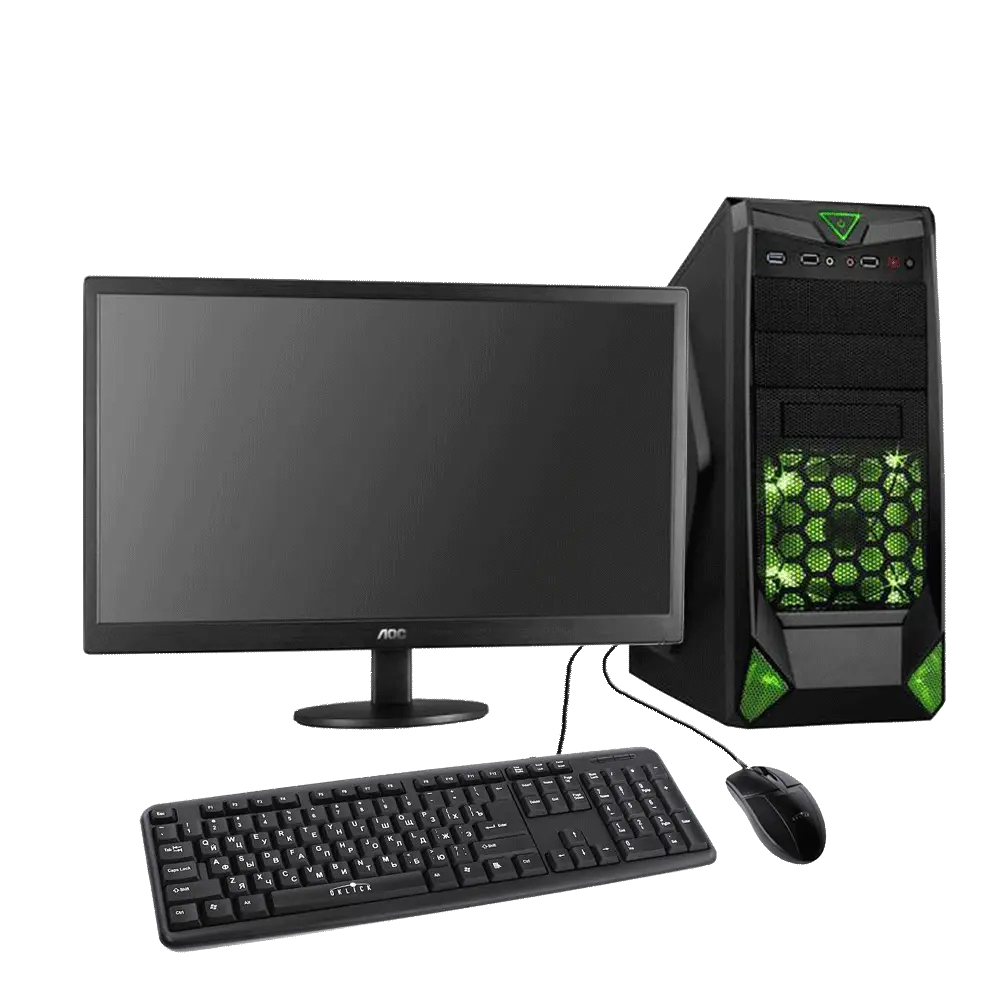
سیستم عامل ویندوز به عنوان یکی از پرکاربردترین پلتفرمهای رایانهای در سراسر جهان، به دلیل سرعت، کارایی و سازگاری با انواع سختافزار، مورد توجه کاربران قرار گرفته است. اما یکی از مشکلات رایجی که بسیاری از کاربران با آن مواجه میشوند، هنگ کردن ویندوز است. هنگ کردن سیستم عامل نه تنها کارایی را کاهش میدهد، بلکه میتواند تجربه کاربری را به شدت تحت تأثیر قرار دهد. در این مقاله به بررسی دلایل اصلی هنگ کردن ویندوز و راهکارهای حل این مشکل میپردازیم.
دلایل اصلی هنگ کردن ویندوز
هنگ کردن ویندوز میتواند به دلایل مختلفی رخ دهد. برخی از این دلایل شامل موارد زیر هستند:
- نقص در سختافزار: مشکلاتی مانند حافظه رم کم، هارد دیسک خراب یا کند، یا حتی مشکلات در کارت گرافیک میتواند باعث هنگ کردن سیستم شود.
- نرمافزارهای ناخواسته: وجود ویروسها، مالویرها یا برنامههای غیرمجاز میتواند منابع سیستم را مصرف کرده و باعث کندی یا هنگ کردن شود.
- بهروزرسانیهای نامناسب: نصب بهروزرسانیهای غیرمعتبر یا ناقص میتواند باعث ایجاد اشکال در عملکرد سیستم شود.
- پروسههای پسزمینه: برنامههایی که به صورت مداوم در پسزمینه اجرا میشوند، میتوانند منابع سیستم را مصرف کرده و باعث هنگ کردن شوند.
- تنظیمات نادرست: تنظیمات نادرست در سیستم عامل یا برنامهها میتواند باعث ایجاد مشکلاتی مانند هنگ کردن شود.
در ادامه به بررسی هر یک از این دلایل و راهکارهای مربوطه میپردازیم.
نقص در سختافزار و راهکارهای حل آن
یکی از دلایل اصلی هنگ کردن ویندوز، نقص در سختافزار است. برای تشخیص و حل این مشکل، میتوانید از مراحل زیر استفاده کنید:
- بررسی حافظه رم: اگر سیستم شما دارای رم کم است، میتوانید با افزودن رم جدید یا جایگزینی رم موجود، مشکل را حل کنید. همچنین میتوانید از ابزارهای تشخیصی مانند Windows Memory Diagnostic برای بررسی سلامت رم استفاده کنید.
- بررسی هارد دیسک: اگر هارد دیسک شما خراب یا کند است، میتوانید با استفاده از ابزارهای تشخیصی مانند CHKDSK یا CrystalDiskInfo سلامت آن را بررسی کنید. در صورت نیاز، میتوانید هارد دیسک خود را با یک هارد دیسک جدیدتر یا سریعتر جایگزین کنید.
- کارت گرافیک: اگر کارت گرافیک شما قدیمی یا خراب است، میتواند باعث هنگ کردن سیستم شود. در این صورت، بهروزرسانی درایورهای کارت گرافیک یا جایگزینی آن میتواند مشکل را حل کند.
همچنین، بررسی دمای سختافزارها نیز بسیار مهم است. اگر سیستم شما داغ شود، میتواند باعث هنگ کردن یا حتی خاموش شدن خودکار سیستم گردد. استفاده از فنهای خنککننده یا بهبود سیستم خنککننده میتواند این مشکل را حل کند.
نرمافزارهای ناخواسته و راهکارهای پاکسازی
وجود ویروسها، مالویرها یا برنامههای غیرمجاز میتواند یکی از اصلیترین دلایل هنگ کردن ویندوز باشد. برای پاکسازی سیستم از این نرمافزارها، میتوانید از مراحل زیر استفاده کنید:
- استفاده از آنتیویروس: نصب و بهروزرسانی یک آنتیویروس قوی مانند Windows Defender یا نرمافزارهای سومطرف مانند Avast یا Norton میتواند در شناسایی و حذف ویروسها مؤثر باشد.
- پاکسازی نرمافزارهای غیرمجاز: بررسی لیست برنامههای نصب شده و حذف برنامههایی که به آنها نیاز ندارید، میتواند منابع سیستم را آزاد کند.
- استفاده از ابزارهای پاکسازی: ابزارهای مانند CCleaner میتوانند فایلهای موقت و کش را پاکسازی کرده و باعث بهبود عملکرد سیستم شوند.

بهروزرسانیهای نامناسب و راهکارهای اصلاح
نصب بهروزرسانیهای نامناسب یا ناقص میتواند باعث ایجاد مشکلاتی در سیستم عامل شود. برای حل این مشکل، میتوانید از راهکارهای زیر استفاده کنید:
- نصب بهروزرسانیهای رسمی: همیشه از منابع رسمی مایکروسافت برای نصب بهروزرسانیها استفاده کنید. این به شما کمک میکند تا از نصب نسخههای غیرمعتبر جلوگیری کنید.
- بررسی compatibility: قبل از نصب هر بهروزرسانی، بررسی کنید که آیا آن بهروزرسانی با سختافزار و نرمافزارهای موجود شما سازگار است یا خیر.
- بازگشت به نسخه قبلی: اگر بهروزرسانی جدید باعث هنگ کردن سیستم شد، میتوانید با استفاده از ابزارهای بازیابی ویندوز، به نسخه قبلی سیستم عامل برگردید.
همچنین، استفاده از ابزارهای تشخیصی مانند System File Checker (SFC) میتواند در شناسایی و تعمیر فایلهای سیستم خراب کمک کند.
پروسههای پسزمینه و مدیریت منابع
برنامههایی که به صورت مداوم در پسزمینه اجرا میشوند، میتوانند منابع سیستم را مصرف کرده و باعث هنگ کردن شوند. برای مدیریت این پروسهها، میتوانید از مراحل زیر استفاده کنید:
- استفاده از Task Manager: با استفاده از Task Manager (Ctrl + Shift + Esc)، میتوانید پروسههای فعال را مشاهده و در صورت نیاز، آنها را متوقف کنید.
- تنظیمات برنامههای خودکار: برخی برنامهها پس از نصب، خودکاراً در هنگام راهاندازی سیستم اجرا میشوند. با استفاده از Task Manager یا Settings، میتوانید این برنامهها را غیرفعال کنید.
- استفاده از ابزارهای مدیریت منابع: نرمافزارهای مانند Process Explorer میتوانند به شما کمک کنند تا پروسههای مصرفکننده منابع را شناسایی و مدیریت کنید.
تنظیمات نادرست و راهکارهای اصلاح
تنظیمات نادرست در سیستم عامل یا برنامهها میتواند باعث هنگ کردن ویندوز شود. برای اصلاح این تنظیمات، میتوانید از راهکارهای زیر استفاده کنید:
- بررسی تنظیمات ویندوز: برخی تنظیمات مانند Visual Effects یا Performance Options میتوانند باعث مصرف بیش از حد منابع شوند. با تغییر این تنظیمات، میتوانید عملکرد سیستم را بهبود بخشید.
- تنظیمات برنامهها: برخی برنامهها ممکن است تنظیمات پیشفرضی داشته باشند که باعث مصرف بیش از حد منابع میشوند. بررسی تنظیمات این برنامهها و اصلاح آنها میتواند مشکل را حل کند.
- استفاده از حالت Safe Mode: اگر مشکل هنگ کردن در حالت عادی ادامه دارد، میتوانید سیستم را در حالت Safe Mode راهاندازی کرده و بررسی کنید که آیا مشکل در این حالت نیز وجود دارد یا خیر. این کار به شما کمک میکند تا تشخیص دهید که آیا مشکل از یک برنامه خاص یا تنظیمات سیستم است.
در صورت ادامه مشکل، میتوانید از راهکارهای پیشرفتهتری مانند System Restore یا نصب مجدد سیستم عامل استفاده کنید. اما قبل از انجام این کارها، توصیه میشود که از دادههای خود پشتیبانگیری کنید.
در نهایت، اگر با مشکل هنگ کردن ویندوز مواجه شدید، ابتدا باید دلیل اصلی مشکل را شناسایی کرده و سپس با استفاده از راهکارهای مناسب، آن را حل کنید. در صورت نیاز، میتوانید از خدمات تخصصی تعمیرات رایانه استفاده کنید یا به منابع آموزشی مانند ماشین مگ مراجعه کنید تا اطلاعات بیشتری کسب کنید.