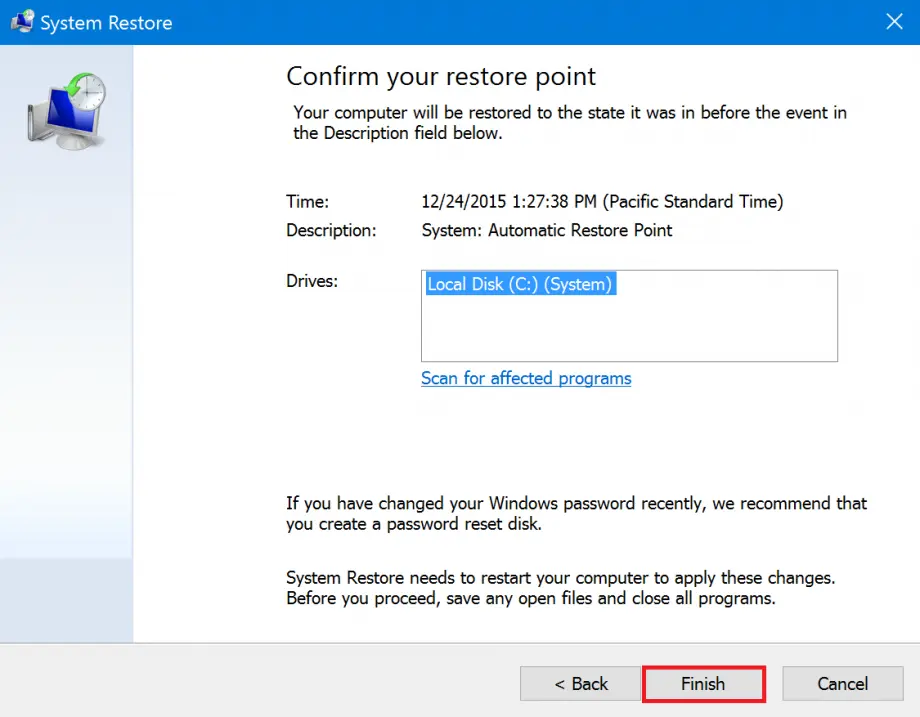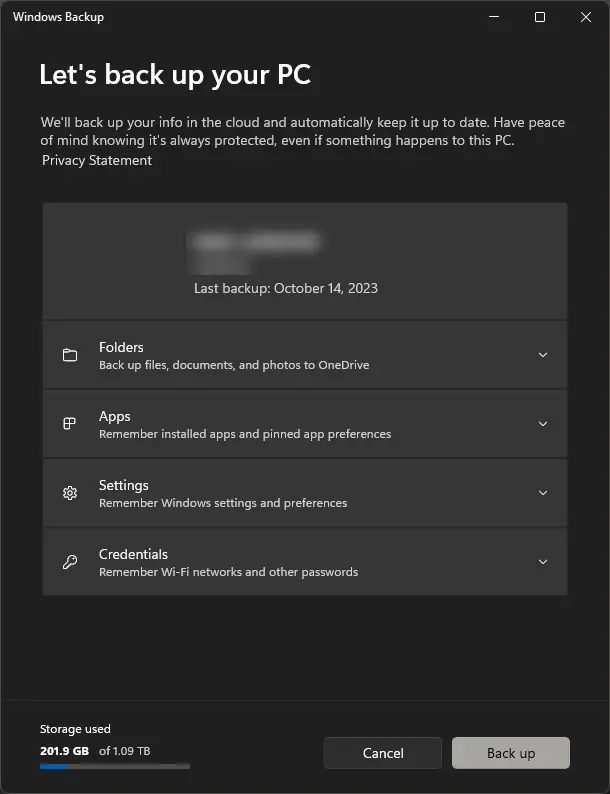
بکاپگیری از سیستم عامل ویندوز یکی از مهمترین اقداماتی است که هر کاربر باید به آن توجه کند. از دست دادن دادهها یا خرابی سیستم میتواند تجربهای بسیار ناراحتکننده باشد، اما با داشتن یک بکاپ کامل، میتوانید با خیال راحتتر از سیستم خود استفاده کنید. در این راهنما، مراحل کامل بکاپگیری از ویندوز را به صورت قدمبهقدم توضیح میدهیم تا بتوانید بدون هیچ مشکلی این کار را انجام دهید.
چرا بکاپگیری از ویندوز ضروری است؟
سیستم عامل ویندوز به دلیل پیچیدگی و حجم بالای دادههای ذخیرهشده در آن، نیازمند بکاپگیری منظم است. دلایل متعددی برای اهمیت این کار وجود دارد:
- پیشگیری از از دست دادن دادهها: خرابی سختافزار، ویروسها، یا حتی اشتباهات کاربر میتواند منجر به از دست رفتن اطلاعات مهم شود. بکاپگیری این خطر را کاهش میدهد.
- آسانسازی بازیابی سیستم: اگر سیستم شما دچار مشکل شود، بکاپ کامل میتواند به شما کمک کند تا به سرعت سیستم خود را بازیابی کنید.
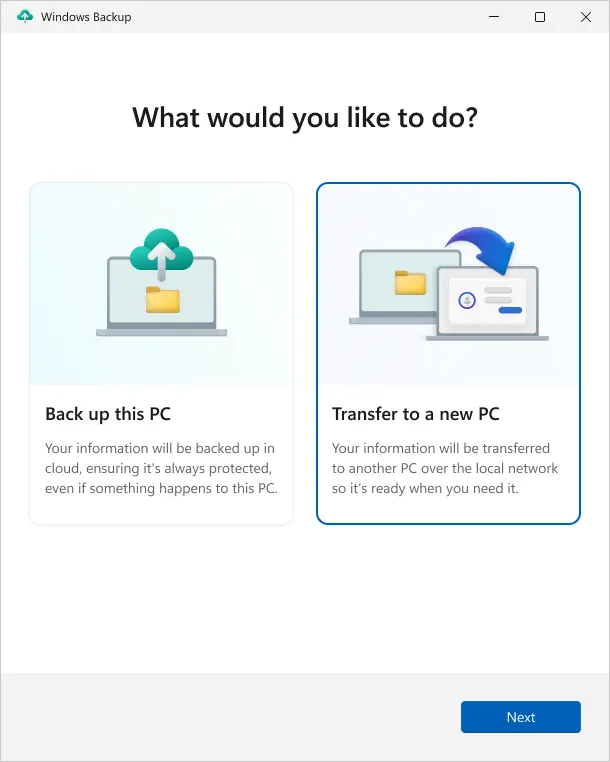
- امنیت دادهها: در صورت نیاز به تغییر سیستم یا خرید کامپیوتر جدید، بکاپگیری امکان انتقال دادهها به دستگاه جدید را فراهم میکند.
- بهروزرسانی آسان: اگر قصد بهروزرسانی ویندوز یا تغییر نسخه را دارید، بکاپگیری قبلی به شما امکان میدهد در صورت نیاز به حالت قبلی برگردید.
اکنون که اهمیت بکاپگیری را درک کردید، وقت آن رسیده تا به مراحل عملی این کار بپردازیم.
مرحله ۱: انتخاب روش بکاپگیری
ویندوز چند روش مختلف برای بکاپگیری ارائه میدهد. مهمترین روشها عبارتند از:
- بکاپ دستی با استفاده از ابزارهای داخلی ویندوز: این روش سادهترین و رایجترین روش است که میتوانید از آن برای ذخیرهسازی فایلها و تنظیمات استفاده کنید.
- بکاپ خودکار با برنامههای داخلی: ویندوز امکان تنظیم بکاپ خودکار را نیز فراهم میکند که میتواند در زمانهای مشخص یا پس از تغییرات خاصی در سیستم، بکاپگیری انجام دهد.
- استفاده از نرمافزارهای سوم: اگر نیاز به ویژگیهای پیشرفتهتری مانند بکاپ در ابری یا مدیریت بهتر دادهها دارید، میتوانید از نرمافزارهای خارجی استفاده کنید.
در این راهنما، به روش بکاپگیری دستی با استفاده از ابزارهای داخلی ویندوز میپردازیم که برای اکثر کاربران کافی است.
ابزار بکاپگیری داخلی ویندوز
ویندوز از ابزار File History (تاریخچه فایلها) و Backup and Restore (بکاپ و بازیابی) برای ذخیرهسازی دادهها استفاده میکند. این ابزارها در نسخههای مختلف ویندوز مانند ویندوز ۱۰ و ۱۱ موجود هستند و میتوانید از آنها برای ایجاد بکاپ کامل استفاده کنید.
مرحله ۲: تنظیم بکاپگیری با File History
File History یکی از سادهترین روشها برای بکاپگیری فایلهای شخصی مانند عکسها، مستندات و فایلهای دیگر است. این روش به صورت خودکار فایلهای شما را در یک مکان ذخیره میکند و میتوانید در صورت نیاز به نسخههای قبلی دسترسی داشته باشید.
گامهای تنظیم File History
۱. به Settings (تنظیمات) بروید و سپس به بخش Update & Security (بهروزرسانی و امنیت) مراجعه کنید.
۲. در منوی چپ، بر روی Backup (بکاپ) کلیک کنید.
۳. در صفحه جدید، بر روی Add a drive (افزودن یک درایو) کلیک کنید و درایوی را انتخاب کنید که میخواهید بکاپها در آن ذخیره شوند. این درایو میتواند یک هارد خارجی، درایو شبکه یا حتی یک پارتیشن جداگانه در کامپیوتر شما باشد.
۴. پس از انتخاب درایو، ویندوز شروع به بکاپگیری فایلهای شما میکند. این فرایند ممکن است چند دقیقه تا چند ساعت طول بکشد، بستگی به حجم فایلها و سرعت درایو دارد.
با این روش، فایلهای شما به صورت خودکار و منظم بکاپگیری میشوند و میتوانید در صورت نیاز به نسخههای قبلی دسترسی داشته باشید.
مرحله ۳: بکاپ کامل سیستم با استفاده از Backup and Restore
اگر نیاز به بکاپ کامل سیستم، شامل ویندوز، برنامهها و تنظیمات دارید، باید از ابزار Backup and Restore استفاده کنید. این روش برای ایجاد یک تصویر کامل از سیستم شما مناسب است.
گامهای بکاپگیری کامل سیستم
۱. ابتدا به Control Panel (پنل کنترل) بروید. برای این کار میتوانید از جستجوی ویندوز استفاده کنید و کلمه Control Panel را جستجو کنید.
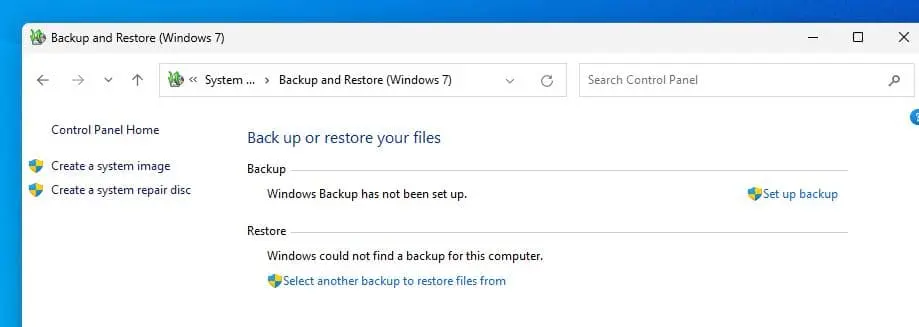
۲. در پنل کنترل، به بخش System and Security (سیستم و امنیت) بروید و سپس بر روی Backup and Restore (Windows 7) کلیک کنید. (این ابزار در نسخههای جدید ویندوز نیز موجود است و ممکن است با نام slightly متفاوت نمایش داده شود.)
۳. در صفحه جدید، بر روی Set up backup (تنظیم بکاپ) کلیک کنید.
۴. درایو مورد نظر را برای ذخیرهسازی بکاپ انتخاب کنید. این درایو باید فضای کافی برای ذخیرهسازی کامل سیستم شما داشته باشد.
۵. ویندوز شروع به ایجاد بکاپ کامل سیستم میکند. این فرایند ممکن است چند ساعت طول بکشد، بنابراین صبر کنید تا کامل شود.
پس از اتمام بکاپگیری، میتوانید در صورت نیاز به بازیابی سیستم خود اقدام کنید. این روش بسیار مفید است اگر سیستم شما دچار خرابی شود یا نیاز به نصب مجدد ویندوز داشته باشید.
مرحله ۴: تنظیم بکاپ خودکار
اگر میخواهید بکاپگیری به صورت خودکار و منظم انجام شود، میتوانید از ویژگیهای خودکار ویندوز استفاده کنید. این روش به شما امکان میدهد تا بدون نیاز به دخالت دستی، بکاپهای منظمی از سیستم خود داشته باشید.
تنظیم بکاپ خودکار
۱. به بخش Backup در تنظیمات بروید (همانطور که در مرحله قبل توضیح داده شد).
۲. در صفحه اصلی، بر روی Add a drive کلیک کنید و درایو مورد نظر را برای ذخیرهسازی بکاپ انتخاب کنید.
۳. سپس، بر روی More options (گزینههای بیشتر) کلیک کنید و تنظیمات خودکار را پیکربندی کنید. میتوانید زمان بکاپگیری، تعداد نسخههای ذخیرهشده و سایر تنظیمات را در این بخش تغییر دهید.
۴. پس از تنظیمات، بر روی Save (ذخیره) کلیک کنید تا تغییرات اعمال شوند.
از این به بعد، ویندوز به صورت خودکار و در زمانهای مشخص، بکاپگیری از سیستم شما انجام خواهد داد.
مرحله ۵: بازیابی بکاپ در صورت نیاز
اگر سیستم شما دچار مشکل شد یا نیاز به بازیابی دادهها داشتید، میتوانید از بکاپهای قبلی استفاده کنید. در این بخش، نحوه بازیابی بکاپ را توضیح میدهیم.
بازیابی با File History
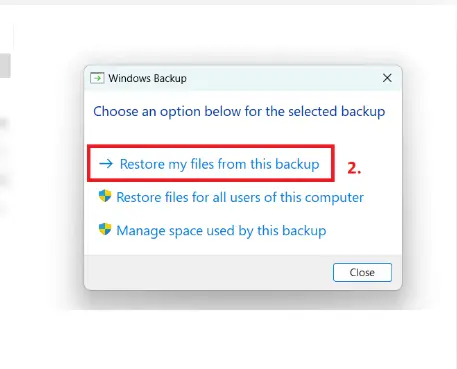
۱. به تنظیمات بکاپ بروید و بر روی Restore files (بازیابی فایلها) کلیک کنید.
۲. فایل یا پوشه مورد نظر را انتخاب کنید و سپس بر روی Restore کلیک کنید.
۳. ویندوز نسخههای قبلی فایل را نمایش میدهد. میتوانید نسخه مورد نظر را انتخاب و بازیابی کنید.
بازیابی بکاپ کامل سیستم
۱. یک درایو USB یا دیسک بوتپذیر ایجاد کنید و از آن برای راهاندازی سیستم استفاده کنید.
۲. در صفحه راهاندازی، به بخش Troubleshoot (حل مشکلات) بروید و سپس بر روی Advanced options (گزینههای پیشرفته) کلیک کنید.
۳. در صفحه بعدی، بر روی System Image Recovery (بازیابی تصویر سیستم) کلیک کنید.
۴. دنباله دستورالعملها را دنبال کنید تا بکاپ سیستم را بازیابی کنید.
نکات مهم در بکاپگیری
برای اینکه بکاپگیری شما مؤثر باشد، باید به چند نکته مهم توجه کنید:
- انتخاب درایو مناسب: برای ذخیرهسازی بکاپ، از یک درایو خارجی یا پارتیشن جداگانه استفاده کنید تا در صورت خرابی سیستم اصلی، دادهها آسیب نبیند.
- بکاپ منظم: سعی کنید بکاپگیری را به صورت منظم انجام دهید، به خصوص اگر دادههای مهمی دارید.
- آزمایش بکاپ: پس از ایجاد بکاپ، حتماً یکبار آن را بازیابی کنید تا مطمئن شوید که همه چیز به درستی ذخیره شده است.
- ذخیرهسازی در مکان امن: اگر از درایو خارجی استفاده میکنید، آن را در مکانی امن نگهداری کنید تا از آسیب دیدن یا از دست رفتن جلوگیری شود.
با دنبال کردن این راهنما و انجام بکاپگیری منظم، میتوانید از دادههای خود محافظت کنید و در صورت بروز مشکل، به سرعت سیستم خود را بازیابی کنید. برای اطلاعات بیشتر در مورد مدیریت دادهها و ابزارهای پیشرفتهتر، میتوانید به مقالات مرتبط در ماشین مگ مراجعه کنید.