نصب مجدد سیستمعامل ویندوز یکی از عملیاتهای رایجی است که کاربران در مواقع مختلف انجام میدهند. گاهی اوقات به دلایل مختلف مانند بهبود عملکرد، رفع مشکلات سیستم، یا نصب مجدد نرمافزارهای سیستم، نیاز به نصب مجدد ویندوز احساس میشود. اما یکی از نگرانیهای اصلی کاربران این است که آیا میتوان ویندوز را بدون حذف فایلهای شخصی خود دوباره نصب کرد؟ پاسخ مثبت است و در این راهنما به طور کامل و کاربردی به این موضوع میپردازیم.
چرا نصب مجدد ویندوز بدون حذف فایلها امکانپذیر است؟
ویندوز از قابلیتهایی مانند “نصب در کنار” (In-Place Upgrade) یا “نصب مجدد با حفظ فایلها” استفاده میکند. این روشها به شما اجازه میدهند تا بدون حذف فایلهای شخصی، سیستمعامل را دوباره نصب کنید. در این روش، ویندوز جدید روی فایلهای قدیمی نصب میشود و فایلهای شخصی شما در پوشههای مربوطه مانند “کاربر” (Users) یا “دسکتاپ” (Desktop) حفظ میشوند.
همچنین، در روشهای جدیدتر، میتوانید از ابزارهای داخلی ویندوز مانند “نصب مجدد با تنظیمات” (Reset this PC) استفاده کنید که به شما امکان میدهد سیستم را به حالت اولیه بازگردانید، اما فایلهای شخصی را حفظ کنید. این روشها برای کاربران مبتدی و متوسط بسیار مفید هستند.
روش اول: استفاده از نصب در کنار (In-Place Upgrade)
این روش برای زمانی که میخواهید نسخه جدیدی از ویندوز را روی نسخه قدیمی نصب کنید، مناسب است. برای انجام این کار:
- ابتدا یک USB بوتپذیر با نسخه جدید ویندوز ایجاد کنید. میتوانید از ابزار “Media Creation Tool” مایکروسافت برای این کار استفاده کنید.
- USB را در کامپیوتر خود قرار دهید و از آن بوت کنید.
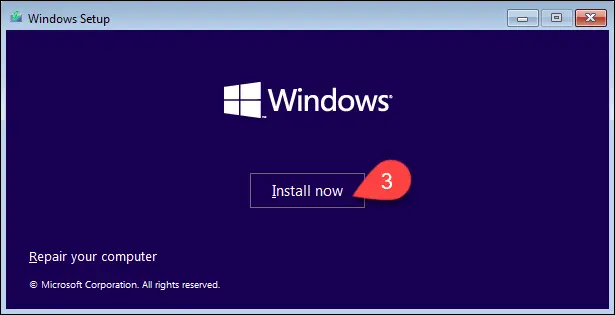
- در صفحه نصب، روی “نصب” کلیک کنید و سپس روی “نصب در کنار” (در برخی نسخهها ممکن است به عنوان “نصب در کنار ویندوز موجود” نمایش داده شود) کلیک کنید.
- پس از این مرحله، ویندوز جدید روی نسخه قدیمی نصب میشود و فایلهای شخصی شما حفظ میشوند.
- در پایان، سیستم را ریستارت کرده و وارد محیط جدید ویندوز شوید.
این روش معمولاً برای ارتقاء نسخه ویندوز از یک نسخه قدیمی به نسخه جدیدتر استفاده میشود، اما میتوانید از آن برای نصب مجدد نسخه مشابه نیز استفاده کنید.
روش دوم: استفاده از تنظیمات سیستم برای ریست کردن
ویندوز از قابلیت “ریست کردن این کامپیوتر” (Reset this PC) در بخش تنظیمات استفاده میکند. این روش به شما اجازه میدهد تا سیستم را به حالت اولیه بازگردانید، اما فایلهای شخصی را حفظ کنید. برای استفاده از این روش:
- به بخش تنظیمات ویندوز بروید و روی “به روزرسانی و امنیت” کلیک کنید.
- در منوی چپ، روی “بازگردانی” کلیک کنید.
- در صفحه بازگردانی، روی “ابزارهای شروع مجدد” کلیک کنید.
- در صفحه بعدی، روی “حالت شروع مجدد” کلیک کنید و سپس روی “حفظ فایلهای من” کلیک کنید.
- ویندوز سیستم را ریستارت کرده و شروع به بازگردانی تنظیمات به حالت اولیه میکند، اما فایلهای شخصی شما حفظ میشوند.
این روش بسیار ساده است و برای کاربران مبتدی بسیار مناسب است. اما توجه داشته باشید که برخی از برنامههای نصبشده ممکن است پس از این عملیات نیاز به نصب مجدد داشته باشند.
نکات مهم قبل از نصب مجدد ویندوز
قبل از انجام هرگونه عملیات نصب مجدد، باید نکات زیر را در نظر بگیرید:
- پشتیبانی از نسخه ویندوز: اطمینان حاصل کنید که نسخه ویندوز شما از این روش پشتیبانی میکند. برای مثال، نسخههای جدیدتر ویندوز مانند ویندوز ۱۰ و ویندوز ۱۱ این قابلیت را دارند.
- فایلهای مهم: اگر فایلهای بسیار مهمی دارید، قبل از انجام عملیات، آنها را در یک مکان امن مانند هارد خارجی یا ابری ذخیره کنید.
- نرمافزارهای نصبشده: برخی از نرمافزارها پس از نصب مجدد ویندوز نیاز به نصب مجدد دارند. لیستی از نرمافزارهای مورد نیاز خود تهیه کنید.
- پروگرامهای شخصیسازی: اگر برنامههایی مانند آنتیویروس یا نرمافزارهای مدیریت سیستم دارید، پس از نصب مجدد باید آنها را دوباره نصب کنید.
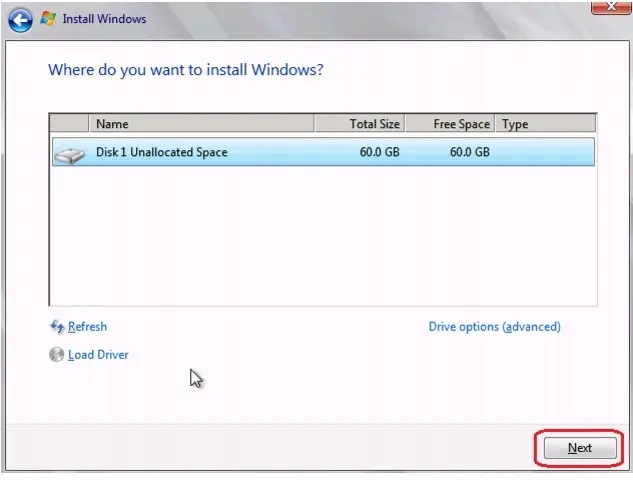
همچنین، اگر سیستم شما دارای چندین دیسک یا پارتیشن است، باید مطمئن شوید که فایلهای شخصی شما در پارتیشن اصلی ذخیره شدهاند، زیرا در برخی موارد پارتیشنهای دیگر ممکن است پاک شوند.
نصب مجدد ویندوز با استفاده از ابزارهای سومطرف
اگر روشهای داخلی ویندوز برای شما کافی نیستند، میتوانید از ابزارهای سومطرف استفاده کنید. یکی از معروفترین این ابزارها، “PC Decrapifier” است که به شما کمک میکند تا فایلهای شخصی را حفظ کرده و سیستم را به حالت اولیه بازگردانید. اما باید دقت کنید که استفاده از این ابزارها ممکن است ریسکهایی داشته باشد و باید از منابع معتبر دانلود شوند.
همچنین، برخی از نرمافزارهای مدیریت سیستم مانند “Revo Uninstaller” یا “IObit Uninstaller” نیز قابلیتهایی برای حفظ فایلهای شخصی در حین نصب مجدد ویندوز دارند. اما قبل از استفاده از این ابزارها، باید مطمئن شوید که با نسخه ویندوز شما سازگار هستند.
نصب مجدد ویندوز با استفاده از خط فرمان
کاربران پیشرفته میتوانند از خط فرمان ویندوز برای نصب مجدد سیستمعامل استفاده کنند. این روش برای کسانی است که با خط فرمان آشنایی دارند و میخواهند کنترل بیشتری بر فرآیند داشته باشند. برای انجام این کار:
- به خط فرمان با دسترسی ادمین بروید (Win + X و سپس “Terminal (Admin)” یا “Command Prompt (Admin)”).
- کоманد زیر را وارد کنید تا سیستم را ریستارت کرده و به محیط بازیابی بروید:
shutdown /r /o /f /t 0 - پس از ریستارت، به بخش “Troubleshoot” بروید و سپس به “Reset this PC” بروید.
- در این مرحله، همانند روش قبلی، روی “حفظ فایلهای من” کلیک کنید.
این روش برای کاربران پیشرفته مناسب است و نیاز به دقت بیشتری دارد، زیرا خطاهای کوچک ممکن است منجر به مشکلاتی در سیستم شوند.
چه زمانی باید از نصب مجدد ویندوز بدون حذف فایلها استفاده کنیم؟
نصب مجدد ویندوز بدون حذف فایلها در موارد زیر توصیه میشود:
- کم شدن سرعت سیستم به دلیل تجمع فایلهای موقت و کثیفکاری.
- بروز مشکلاتی مانند ویروس یا مالویر که باعث اختلال در عملکرد سیستم شدهاند.
- نیاز به ارتقاء نسخه ویندوز بدون از دست دادن فایلهای شخصی.
- بروز مشکلاتی در تنظیمات سیستم که با روشهای معمولی قابل حل نیستند.
اما در مواردی مانند نیاز به تغییر پارتیشنبندی دیسک، نصب نسخه کاملا جدید ویندوز، یا نیاز به پاک کردن کامل سیستم، باید از روشهای پاکسازی کامل استفاده کنید.
نکات پایانی و توصیهها
نصب مجدد ویندوز بدون حذف فایلها یک عملیات ساده است، اما باید با دقت انجام شود تا از از دست دادن دادههای مهم جلوگیری شود. در این راهنما به روشهای مختلفی برای انجام این کار پرداختیم. اگر هنوز سوالی دارید یا نیاز به راهنمایی بیشتر دارید، میتوانید به مقالات مرتبط در ماشین مگ مراجعه کنید.
همچنین، قبل از انجام هرگونه تغییر در سیستم، توصیه میشود که از یک بکآپ کامل از دادههای مهم خود تهیه کنید. این کار به شما کمک میکند تا در صورت بروز هرگونه مشکل، دادههای خود را بازیابی کنید.
در پایان، نصب مجدد ویندوز بدون حذف فایلها یک راه حل مؤثر برای بهبود عملکرد سیستم و حل مشکلات مختلف است. با استفاده از روشهای ذکر شده در این راهنما، میتوانید این عملیات را به صورت آسان و بدون از دست دادن دادههای شخصی خود انجام دهید.