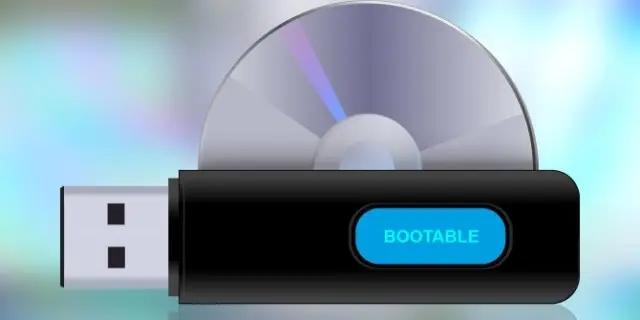
نصب سیستم عامل ویندوز یکی از کارهای اساسی برای کاربران کامپیوتر است که میتواند به روشهای مختلف انجام شود. یکی از روشهای پرکاربرد و سریع، استفاده از فلش مموری (USB) برای نصب ویندوز است. این روش به خصوص برای کاربران مبتدی یا کسانی که نیاز به نصب تازهای دارند، بسیار مناسب است. اما نصب ویندوز از طریق فلش مموری نیازمند دقت و آگاهی از نکات مهم است تا از اشتباهات رایج جلوگیری شود و فرآیند به درستی انجام شود.
مزایای نصب ویندوز از طریق فلش مموری
نصب ویندوز از طریق فلش مموری نسبت به روشهای سنتی مانند استفاده از دیسک DVD یا CD چند مزیت دارد:
- سرعت و سهولت: فلش مموریها سریعتر از دیسکهای نوری هستند و نیازی به درایو نوری ندارند. این باعث میشود فرآیند نصب سریعتر و آسانتر انجام شود.
- پایداری: فلش مموریها کمتر در معرض خرابی یا خراشیدگی قرار میگیرند و اطلاعات روی آنها به راحتی پاک نمیشود.
- پرتقالپذیری: میتوانید فلش مموری را به راحتی بین کامپیوترها منتقل کنید و در صورت نیاز از آن برای نصب ویندوز در دستگاههای دیگر استفاده کنید.
- بازآفرینی: اگر سیستم شما خراب شود یا نیاز به نصب تازه داشته باشید، میتوانید با استفاده از فلش مموری به سرعت ویندوز را دوباره نصب کنید.
این مزایا نشان میدهند که استفاده از فلش مموری برای نصب ویندوز نه تنها کارآمد است، بلکه برای بسیاری از کاربران بهترین انتخاب است.
نکات مهم قبل از شروع نصب
قبل از اینکه به نصب ویندوز از طریق فلش مموری بپردازید، باید چند نکته اساسی را در نظر بگیرید:
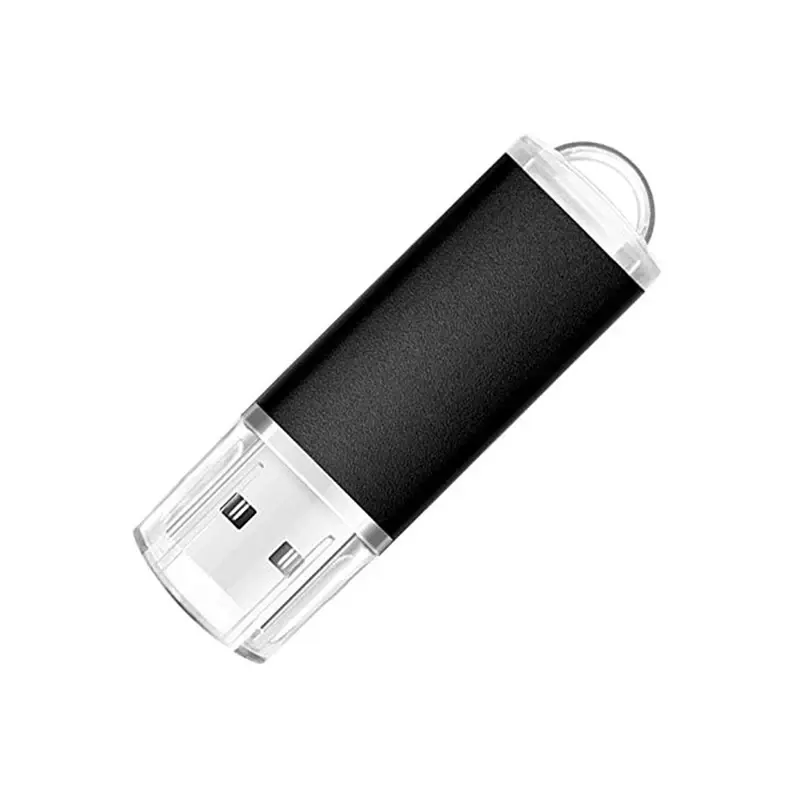
- انتخاب فلش مموری مناسب: فلش مموری باید حداقل ۸ گیگابایت حافظه داشته باشد (برای ویندوز ۱۰ و نسخههای جدیدتر). همچنین باید مطمئن شوید که فلش مموری سالم و بدون خرابی است.
- پاکسازی فلش مموری: قبل از استفاده، تمام اطلاعات موجود در فلش مموری را پاک کنید یا از یک فلش مموری خالی استفاده کنید تا هیچ اطلاعاتی مانع فرآیند نصب نشود.
- دریافت فایل نصب ویندوز: برای ایجاد فلش مموری نصبکننده، باید فایل ISO ویندوز را از سایت رسمی مایکروسافت دانلود کنید. این فایل شامل تمام فایلهای لازم برای نصب ویندوز است.
- ابزارهای لازم: برای تبدیل فایل ISO به فلش مموری، میتوانید از ابزارهای رسمی مایکروسافت مانند Media Creation Tool استفاده کنید. همچنین ابزارهای سومطرفی مانند Rufus نیز وجود دارد که میتوانند این کار را انجام دهند.
با توجه به این نکات، میتوانید با اطمینان بیشتری به فرآیند نصب بپردازید.
مراحل نصب ویندوز از طریق فلش مموری
پس از آمادهسازی فلش مموری و فایل ISO، میتوانید به مراحل نصب بپردازید:
- فلش مموری را به کامپیوتر متصل کنید: فلش مموری را به یکی از پورتهای USB کامپیوتر خود وصل کنید.
- بوت کردن از فلش مموری: هنگام راهاندازی کامپیوتر، وارد منوی بوت (Boot Menu) شوید و فلش مموری را به عنوان دستگاه بوت انتخاب کنید. این کار معمولاً با فشار دادن دکمههای خاصی مانند F12، F2، ESC یا DEL انجام میشود (این دکمهها بسته به مادربرد متفاوت است).
- انتخاب زبان و تنظیمات: پس از بوت شدن از فلش مموری، صفحهای برای انتخاب زبان، زمان و کیبورد نمایش داده میشود. تنظیمات مورد نظر خود را انتخاب کنید و روی Next کلیک کنید.
- نصب ویندوز: در صفحه بعدی، روی Install now کلیک کنید. سپس کد محصول یا کلید فعالسازی را وارد کنید (در صورت داشتن). اگر کلید فعالسازی ندارید، میتوانید ویندوز را بدون آن نصب کنید و بعداً فعال کنید.
- انتخاب نوع نصب: در این مرحله باید نوع نصب را انتخاب کنید. اگر میخواهید ویندوز را روی یک دیسک خالی نصب کنید، روی Custom: Install Windows only کلیک کنید. سپس دیسک مورد نظر را انتخاب کنید و فرآیند نصب را ادامه دهید.
- انتظار برای تکمیل نصب: پس از انتخاب دیسک، فرآیند نصب شروع میشود. این فرآیند ممکن است چند دقیقه تا چند ساعت طول بکشد، بسته به سرعت کامپیوتر و نسخه ویندوز.
- تنظیمات نهایی: پس از تکمیل نصب، باید تنظیمات اولیه مانند نام کاربری، رمز عبور، نام کامپیوتر و تنظیمات شبکه را انجام دهید. سپس میتوانید ویندوز را راهاندازی کنید.
این مراحل به شما کمک میکنند تا بدون مشکل ویندوز را از طریق فلش مموری نصب کنید.
اشتباهات رایج و چگونگی جلوگیری از آنها
در هنگام نصب ویندوز از طریق فلش مموری، ممکن است با برخی اشتباهات مواجه شوید که میتواند فرآیند را مختل کند. شناخت این اشتباهات و روشهای جلوگیری از آنها بسیار مهم است:
- استفاده از فلش مموری با ظرفیت کم: اگر فلش مموری شما کمتر از ۸ گیگابایت باشد، ممکن است فایلهای نصب ویندوز روی آن جا نبیند. همیشه از فلش مموری با ظرفیت کافی استفاده کنید.
- خرابی فلش مموری: اگر فلش مموری شما خراب یا آسیبدیده باشد، ممکن است فرآیند بوت یا نصب با مشکل مواجه شود. قبل از استفاده، سلامت فلش مموری را بررسی کنید.
- انتخاب نادرست دیسک برای نصب: اگر در مرحله انتخاب دیسک برای نصب، دیسکی را انتخاب کنید که اطلاعات مهمی روی آن وجود دارد، این اطلاعات پاک خواهند شد. همیشه از دیسکی استفاده کنید که خالی یا برای نصب ویندوز اختصاص داده شده باشد.
- عدم فعالسازی ویندوز: اگر ویندوز را بدون کلید فعالسازی نصب کنید، ممکن است برخی از ویژگیها محدود شوند یا در برخی مواقع با هشدارهای فعالسازی مواجه شوید. اگر امکان دارد، کلید فعالسازی را وارد کنید.
- عدم بهروزرسانی ابزارهای نصب: اگر از ابزارهای قدیمی برای ایجاد فلش مموری استفاده کنید، ممکن است با مشکلاتی مانند عدم تشخیص فلش مموری یا خطاهای نصب مواجه شوید. همیشه از آخرین نسخه ابزارها استفاده کنید.
با توجه به این نکات، میتوانید از بسیاری از مشکلات رایج در هنگام نصب ویندوز از طریق فلش مموری جلوگیری کنید.
نکات پیشرفته برای کاربران حرفهای
برای کاربران حرفهای که نیاز به نصب ویندوز در محیطهای مختلف یا با تنظیمات خاص دارند، چند نکته پیشرفته وجود دارد:
- نصب چندگانه ویندوز: اگر میخواهید چندین نسخه از ویندوز را روی یک کامپیوتر نصب کنید، میتوانید از ابزارهای مدیریت بوت مانند EasyBCD استفاده کنید تا بتوانید بین نسخههای مختلف ویندوز انتخاب کنید.
- نصب ویندوز از طریق شبکه: برای نصب ویندوز روی چندین کامپیوتر در یک شبکه، میتوانید از روشهای نصب از طریق شبکه استفاده کنید. این روش نیاز به دانش بیشتری دارد اما برای محیطهای سازمانی بسیار مفید است.
- بازسازی فایلهای سیستم: اگر در هنگام نصب با خطاهای مربوط به فایلهای خراب مواجه شدید، میتوانید از ابزارهای تعمیر ویندوز مانند DISM و SF استفاده کنید تا فایلهای سیستم را بازسازی کنید.
- نصب ویندوز روی دیسکهای SSD: اگر قصد نصب ویندوز روی یک دیسک SSD را دارید، باید توجه داشته باشید که SSDها نیاز به تنظیمات خاصی دارند. برای مثال، ممکن است نیاز به فعالسازی TRIM یا تنظیمات خاصی برای بهبود عملکرد داشته باشید.
این نکات برای کاربران حرفهای مفید است و میتواند فرآیند نصب را بهینهتر کند.
نتیجهگیری
نصب ویندوز از طریق فلش مموری یکی از روشهای سریع و کارآمد برای راهاندازی سیستم عامل است. با توجه به مزایای این روش و همچنین نکات و اشتباهات رایج، میتوانید فرآیند نصب را به درستی انجام دهید. اگر برای اولین بار با این روش مواجه هستید، پیشنهاد میشود قبل از شروع، مراحل را به دقت مطالعه کنید و در صورت نیاز از منابع معتبر کمک بگیرید.
برای اطلاعات بیشتر در مورد روشهای مختلف نصب ویندوز و نکات مرتبط، میتوانید به مقالات مرتبط در ماشین مگ مراجعه کنید.