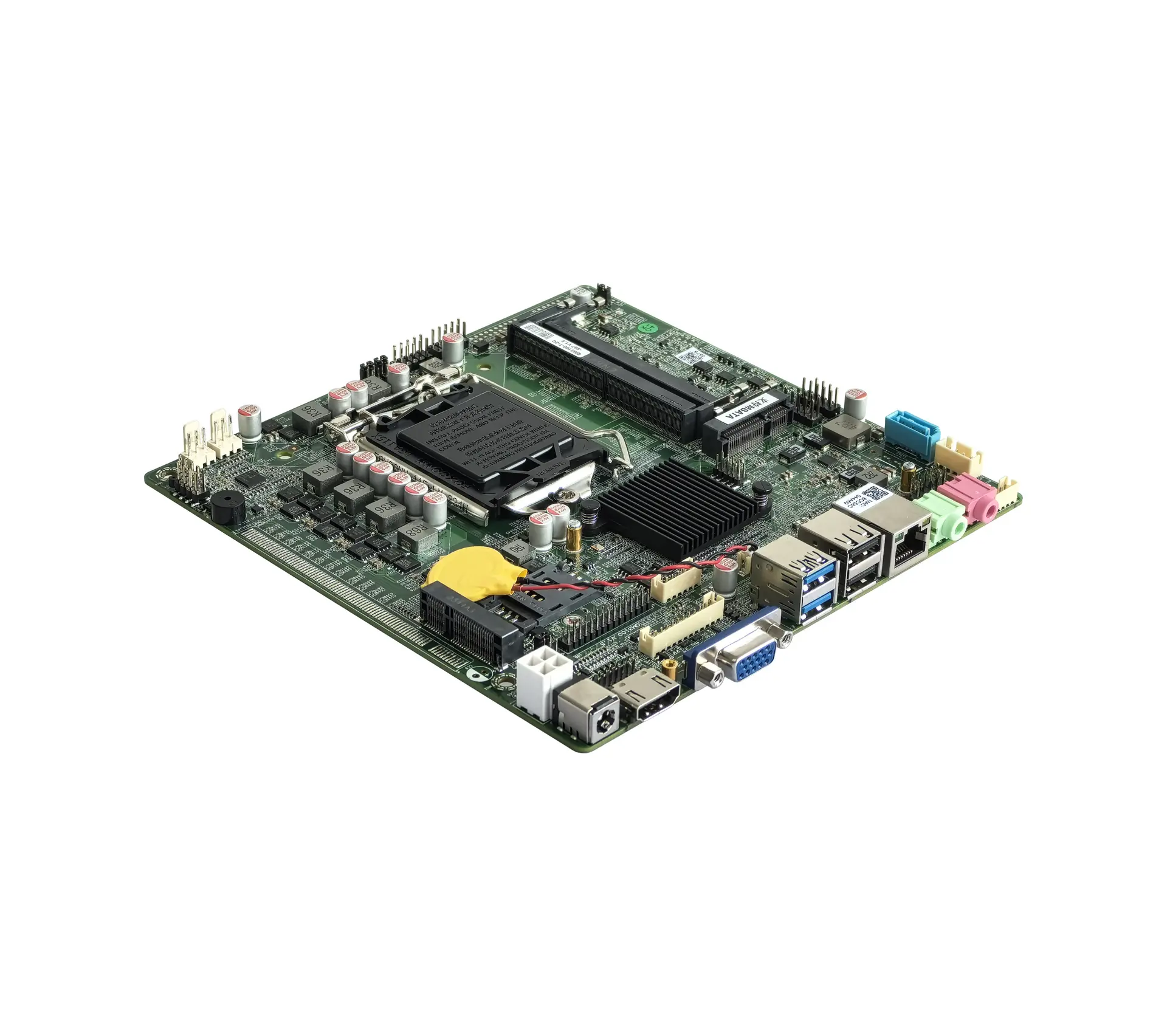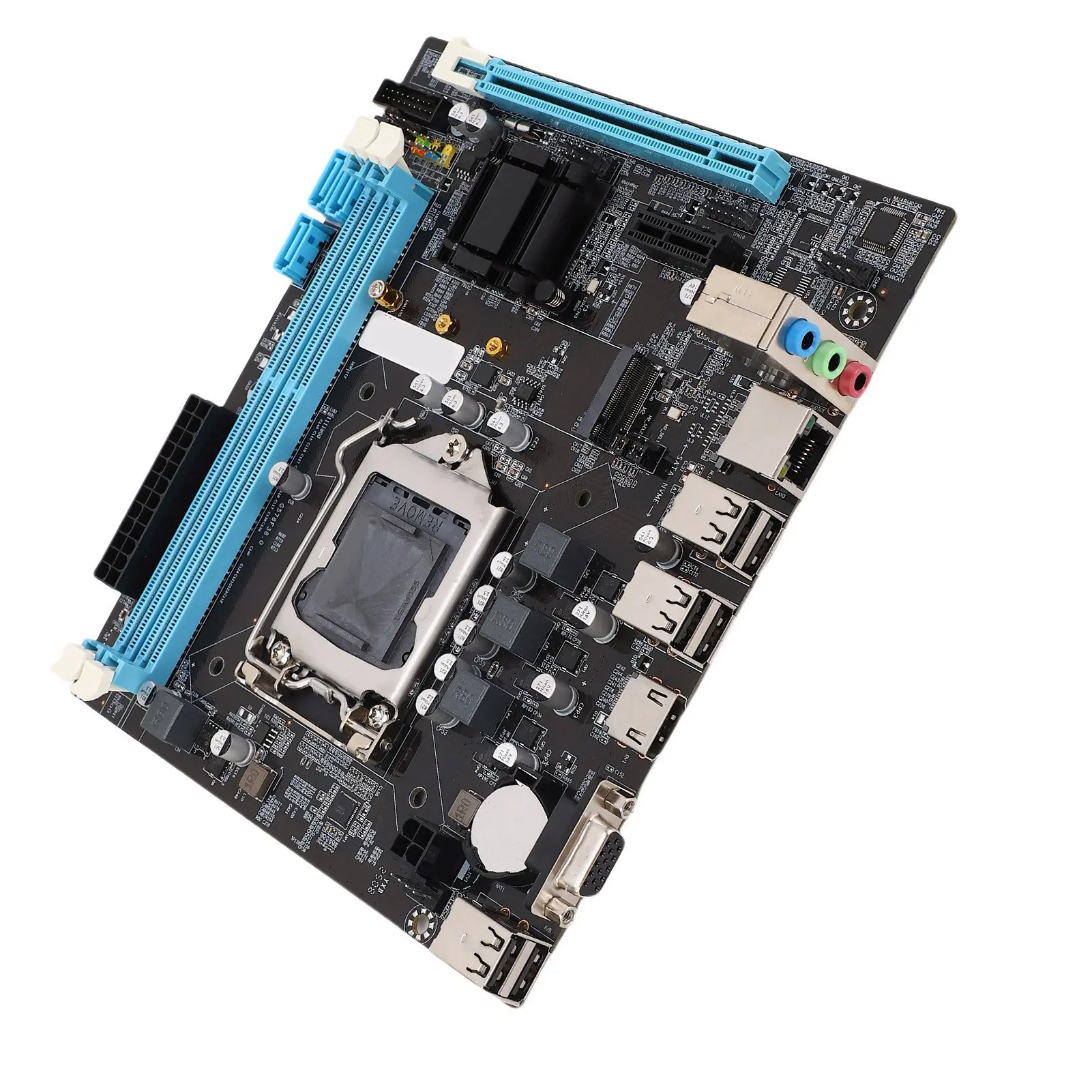
یکی از سوالات رایج کاربران هنگام خرید یا ارتقاء سختافزار کامپیوتر، میزان رم پشتیبانیشده توسط مادربرد است. این سوال بهویژه برای کسانی که میخواهند از ظرفیت کامل سیستم خود استفاده کنند یا بهروزرسانی کنند، اهمیت دارد. مادربرد بهعنوان قلب سیستم، تعیین میکند که چه مقدار رم میتوانید نصب کنید و چه نوع رمها با آن سازگار هستند. در این مقاله به بررسی نکات کاربردی و اشتباهات رایج در این زمینه میپردازیم تا بتوانید انتخاب بهتری داشته باشید.
مادربرد چند گیگابایت رم پشتیبانی میکند؟
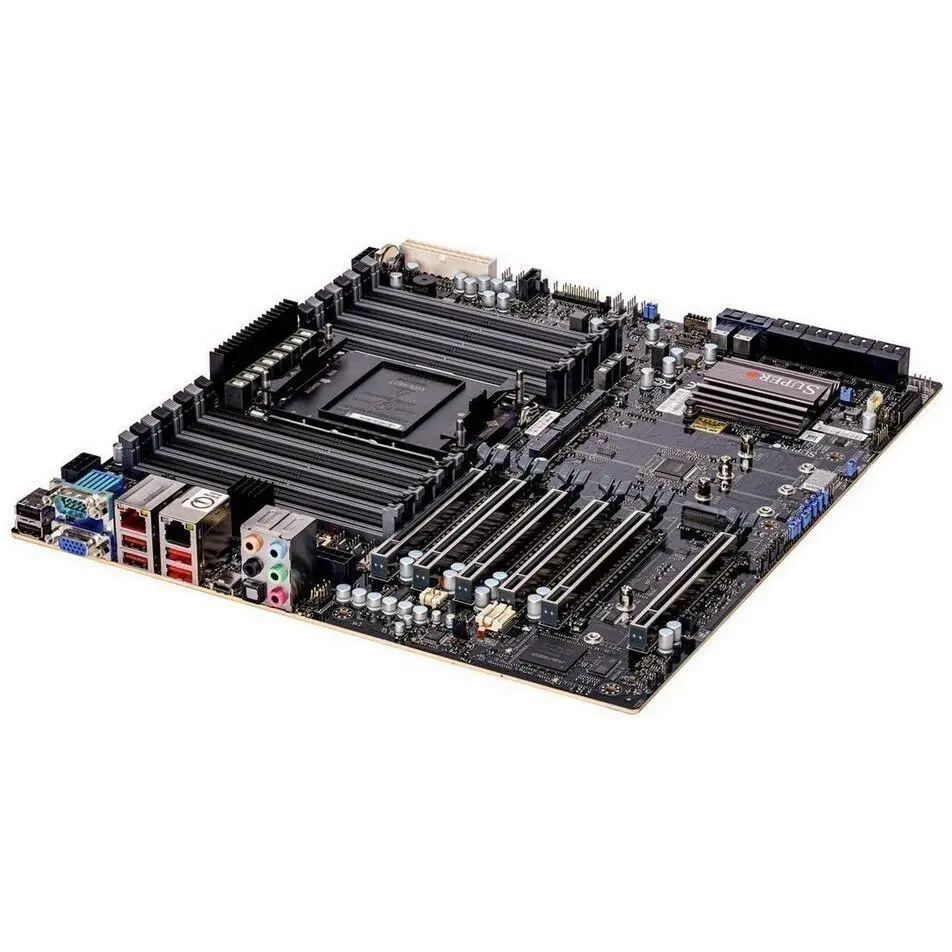
پاسخ به این سوال مستقیماً به مدل مادربرد، نوع رم (DDR4، DDR5 و غیره)، تعداد اسلاتهای رم و محدودیتهای سازگاری آن بستگی دارد. هر مادربرد دارای مشخصاتی است که در دیتاشیت یا وبسایت سازنده آن ذکر شدهاست. برای مثال:
- مادربردهای با چیپستهای جدیدتر مانند B650 یا Z790 معمولاً از رمهای DDR5 پشتیبانی میکنند و میتوانند تا 128 گیگابایت رم را پشتیبانی کنند، اما این عدد به تعداد اسلاتها و نوع رم بستگی دارد.
- مادربردهای قدیمیتر با چیپستهای مانند B450 یا H570 از رم DDR4 پشتیبانی میکنند و حداکثر ظرفیت آنها معمولاً بین 64 تا 128 گیگابایت است.
- مادربردهای گیمینگ یا حرفهای ممکن است از تکنولوژیهای خاصی مانند XMP یا EXPO برای افزایش سرعت رم پشتیبانی کنند، اما این موضوع به نوع رم و سازگاری آن با مادربرد بستگی دارد.
برای یافتن پاسخ دقیق، باید به مشخصات فنی مادربرد خود مراجعه کنید یا در صورت خرید جدید، به دیتاشیت سازنده آن توجه داشته باشید. این اطلاعات معمولاً در وبسایتهای رسمی سازندگان مانند ASUS، MSI، Gigabyte یا Intel موجود است.
نکات کاربردی برای انتخاب رم مناسب
انتخاب رم مناسب برای مادربرد نیازمند توجه به چند نکته است:
- نوع رم: باید نوع رم (DDR4 یا DDR5) با مادربرد سازگار باشد. برای مثال، مادربردهای DDR4 نمیتوانند رم DDR5 را پشتیبانی کنند و برعکس.
- تعداد اسلاتها: اگر مادربرد شما 2 اسلات رم دارد، نمیتوانید از ظرفیت کامل آن استفاده کنید، مگر اینکه هر اسلات را به حداکثر ظرفیت خود پر کنید.
- سرعت رم: سرعت رم باید با محدودیتهای مادربرد سازگار باشد. برای مثال، اگر مادربرد شما از سرعت 3200 مگاهرتز برای DDR4 پشتیبانی میکند، نصب رم با سرعت 3600 مگاهرتز ممکن است نیاز به تنظیمات دستی داشته باشد.
- محدودیتهای چیپست: برخی چیپستها مانند B550 ممکن است در حالت اولیه از سرعت پایینتری برای رم استفاده کنند و برای فعال کردن سرعت بالاتر نیاز به بایوس آپدیت یا تنظیمات دستی داشته باشند.
همچنین، توجه به نوع رم (سنگین یا سبک) نیز مهم است. برای مثال، رمهای DDR5 معمولاً از نوع SO-DIMM یا DIMM هستند و باید با نوع اسلاتهای مادربرد مطابقت داشته باشند.
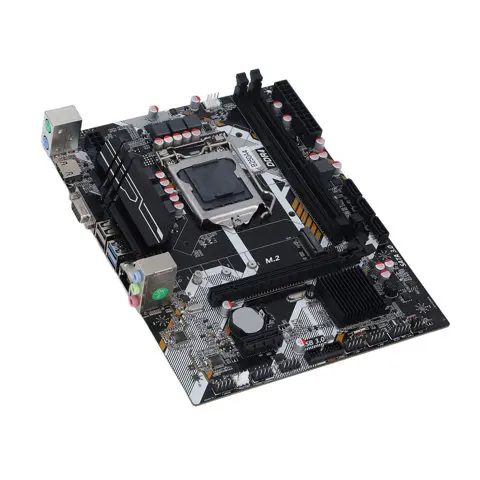
اشتباهات رایج در انتخاب رم برای مادربرد
در انتخاب رم برای مادربرد، برخی اشتباهات رایج وجود دارد که میتواند منجر به مشکلاتی مانند عدم شناسایی رم یا عملکرد نامناسب سیستم شود:
- نصب رمهای نامناسب: استفاده از رمهایی که با نوع یا سرعت مادربرد سازگار نیستند، میتواند باعث عدم شناسایی رم یا حتی خرابی سیستم شود.
- نادیده گرفتن تعداد اسلاتها: اگر مادربرد شما 2 اسلات دارد و شما 4 میله رم نصب میکنید، ممکن است سیستم به درستی کار نکند یا نیاز به تنظیمات خاصی داشته باشد.
- بیتوجهی به محدودیتهای چیپست: برخی چیپستها مانند A-series AMD در حالت اولیه از سرعت پایینتری برای رم استفاده میکنند و برای فعال کردن سرعت بالاتر نیاز به تنظیمات دستی یا بایوس آپدیت دارند.
- نصب رمهای با ظرفیت نامناسب: برای مثال، اگر مادربرد شما از 2 میله رم 8 گیگابایتی پشتیبانی میکند، نصب 2 میله 16 گیگابایتی ممکن است به دلیل محدودیتهای چیپست یا بایوس مشکلساز شود.
برای جلوگیری از این اشتباهات، همیشه به دیتاشیت مادربرد خود مراجعه کنید یا از مشاوره فروشندگان معتبر استفاده نمایید.
چگونه حداکثر ظرفیت رم را در مادربرد فعال کنیم؟
برای فعال کردن حداکثر ظرفیت رم در مادربرد، باید به چند نکته توجه کنید:
- بایوس آپدیت: برخی مادربردها نیاز به بایوس آپدیت دارند تا از رمهای جدید یا ظرفیتهای بالاتر پشتیبانی کنند.
- تنظیمات دستی: در برخی موارد، تنظیمات دستی در بایوس مانند فعال کردن XMP یا EXPO برای افزایش سرعت رم ضروری است.
- نصب رم به صورت جفت: برای عملکرد بهینه، رمها باید به صورت جفت (در اسلاتهای مرتبط) نصب شوند.
- توجه به نوع رم: استفاده از رمهای یکسان در همه اسلاتها برای جلوگیری از مشکلات سازگاری ضروری است.
اگر مادربرد شما از تکنولوژیهای خاصی مانند DDR5 و سرعتهای بالا پشتیبانی میکند، ممکن است نیاز به تنظیمات بیشتری داشته باشید. برای مثال، فعال کردن DDR5 در برخی مادربردها نیاز به تنظیمات خاصی در بایوس دارد.
نتیجهگیری و توصیههای نهایی
انتخاب رم مناسب برای مادربرد نیازمند توجه به مشخصات فنی، نوع رم، تعداد اسلاتها و محدودیتهای چیپست است. اشتباهات رایج مانند نصب رمهای نامناسب یا نادیده گرفتن تنظیمات بایوس میتواند منجر به مشکلاتی شود. برای انتخاب بهینه، همیشه به دیتاشیت مادربرد خود مراجعه کنید یا از منابع رسمی سازندگان استفاده نمایید.
اگر به دنبال اطلاعات بیشتر در مورد سختافزار کامپیوتر و راهنمای خرید آن هستید، میتوانید به مقالات مرتبط در ماشین مگ مراجعه کنید. این مقالات میتوانند به شما در انتخاب بهترین تجهیزات برای سیستم خود کمک کنند.