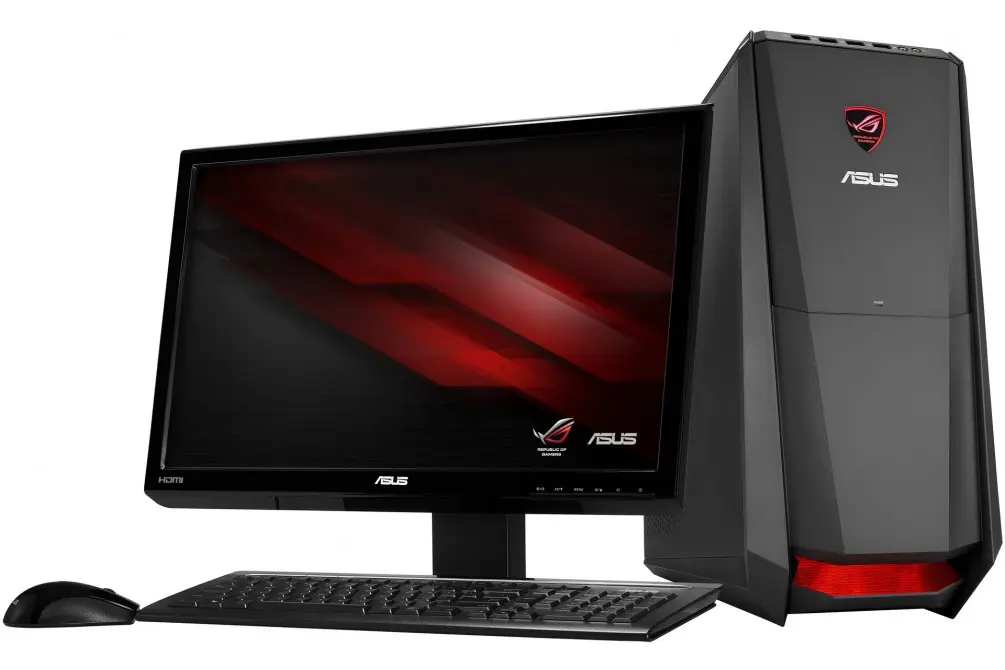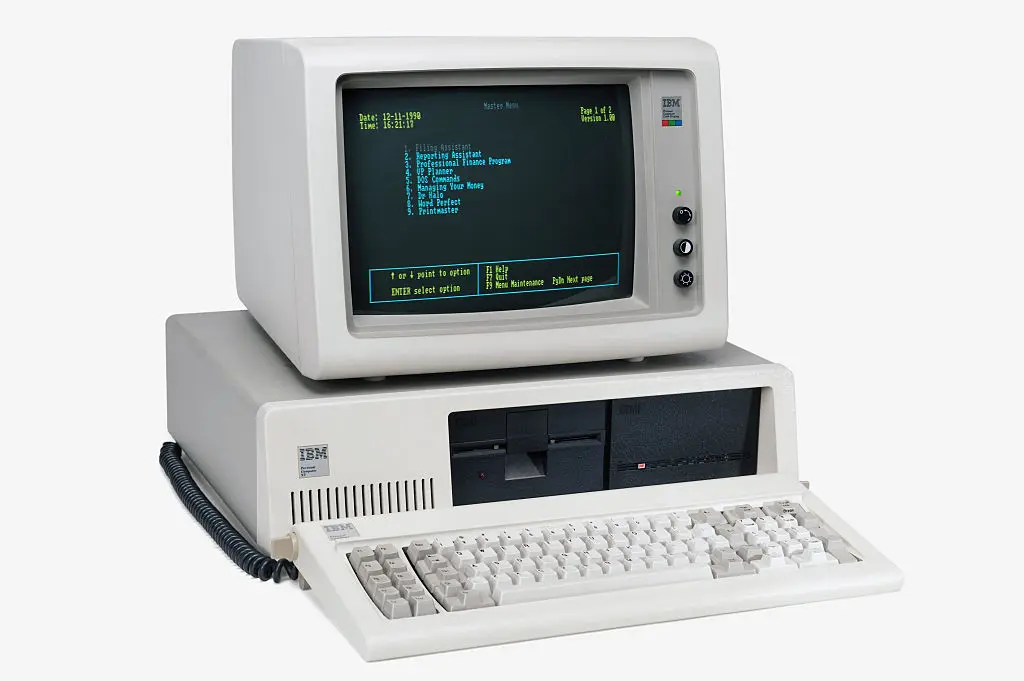
کامپیوتر یکی از ابزارهای ضروری زندگی مدرن است که در کار، تحصیل و سرگرمی نقش اساسی دارد. اما گاهی اوقات با مشکلاتی مانند روشن نشدن دستگاه مواجه میشویم که میتواند بسیار دلهرهآور باشد. اگر کامپیوتر شما روشن نمیشود، اولین واکنش اغلب اضطراب است، اما با بررسی سیستماتیک و گام به گام میتوانید مشکل را شناسایی و حل کنید. در این مقاله به بررسی دلایل رایج روشن نشدن کامپیوتر و راهکارهای حل آن میپردازیم تا بتوانید با اطمینان بیشتری به کار خود ادامه دهید.
چک کردن منابع تغذیه
اولین گام در تشخیص مشکل روشن نشدن کامپیوتر، بررسی منابع تغذیه است. اگر کامپیوتر شما روشن نمیشود، ممکن است مشکل از کابل برق، پریز، یا خود منبع تغذیه باشد. برای شروع:
- کابل برق کامپیوتر را از پریز خارج کرده و مجدداً متصل کنید. گاهی اوقات تماس نامناسب باعث عدم انتقال برق میشود.
- پریز برق را با یک دستگاه دیگر تست کنید تا مطمئن شوید که پریز فعال است.
- اگر کامپیوتر هنوز روشن نمیشود، منبع تغذیه را بررسی کنید. اگر صدای فن یا نشانگر روشنایی وجود ندارد، ممکن است منبع تغذیه خراب شده باشد.
بررسی باتری و باتری داخلی
در لپتاپها، باتری و باتری داخلی نیز میتوانند دلیل روشن نشدن دستگاه باشند. اگر لپتاپ شما روشن نمیشود:
- کابل برق را به درستی متصل کنید و مطمئن شوید که پریز برق فعال است.
- باتری را خارج کرده و مجدداً نصب کنید. گاهی اوقات تماس نامناسب بین باتری و مادربرد باعث مشکل میشود.
- اگر باتری کاملاً خراب شده باشد، لپتاپ ممکن است حتی با اتصال به برق روشن نشود.
چک کردن سوئیچ و دکمه روشن/خاموش
گاهی اوقات مشکل از سوئیچ یا دکمه روشن/خاموش دستگاه است. اگر دکمه روشن/خاموش کار نمیکند:
- دکمه را با فشار دادن محکم بررسی کنید. ممکن است دکمه خراب شده یا تماس الکتریکی آن قطع شده باشد.
- در برخی مدلها، سوئیچ داخلی وجود دارد که ممکن است نیاز به تعمیر داشته باشد.
- در لپتاپها، اگر دکمه روشن/خاموش کار نمیکند، میتوانید با نگه داشتن دکمه روشن و اتصال برق، دستگاه را روشن کنید.
بررسی نمایشگر و کارت گرافیک
اگر کامپیوتر روشن میشود اما نمایشگر هیچ نشانی از فعالیت ندارد، مشکل ممکن است از کارت گرافیک یا کابل نمایشگر باشد. برای بررسی:
- کابل نمایشگر را از کامپیوتر خارج کرده و مجدداً متصل کنید.
- اگر از چندین نمایشگر استفاده میکنید، هر کدام را به نوبت تست کنید.
- اگر کارت گرافیک داخلی یا خارجی خراب شده باشد، ممکن است هیچ نشانی از تصویر روی نمایشگر مشاهده نشود.
بررسی مادربرد و قطعات داخلی
اگر هیچکدام از موارد بالا مشکل را حل نکرد، ممکن است مشکل از مادربرد یا قطعات داخلی باشد. در این صورت:
- تمام قطعات داخلی مانند رم، هارد، و کارت گرافیک را خارج کرده و مجدداً نصب کنید.
- مادربرد را بررسی کنید تا مطمئن شوید هیچ قطعهای سوخته یا خراب نشده است.
- اگر تجربه کافی ندارید، بهتر است دستگاه را به یک تعمیرکار حرفهای بسپارید.
بررسی BIOS و تنظیمات اولیه
گاهی اوقات مشکل از تنظیمات BIOS یا UEFI است. اگر کامپیوتر روشن میشود اما به هیچ وجه واکنش نشان نمیدهد:
- دکمههای مربوط به ورود به BIOS (مانند F2، DEL، یا F12) را هنگام روشن کردن دستگاه فشار دهید.
- در BIOS بررسی کنید که تنظیمات مربوط به برق و بوت صحیح هستند.
- اگر تنظیمات BIOS خراب شده باشد، ممکن است نیاز به ریست کردن آن داشته باشید.
نکات نهایی و پیشگیری
برای جلوگیری از مشکلات آینده، میتوانید اقدامات پیشگیرانهای انجام دهید:
- منبع تغذیه و کابلهای برق را بهطور منظم بررسی کنید.
- دستگاه را در محیطی خنک و بدون گرد و غبار نگهداری کنید.
- قطعات داخلی را بهطور دورهای تمیز کنید.
- از برقهای ناپایدار با استفاده از استابیلایزر یا UPS جلوگیری کنید.
اگر پس از بررسی همه موارد بالا همچنان کامپیوتر روشن نمیشود، ممکن است نیاز به تعمیرات تخصصی داشته باشید. در این صورت، بهتر است دستگاه را به یک مرکز تعمیرات معتبر بسپارید. برای اطلاعات بیشتر در مورد مشکلات رایج کامپیوتر و راهکارهای حل آن، میتوانید به مقالات مرتبط در ماشین مگ مراجعه کنید.