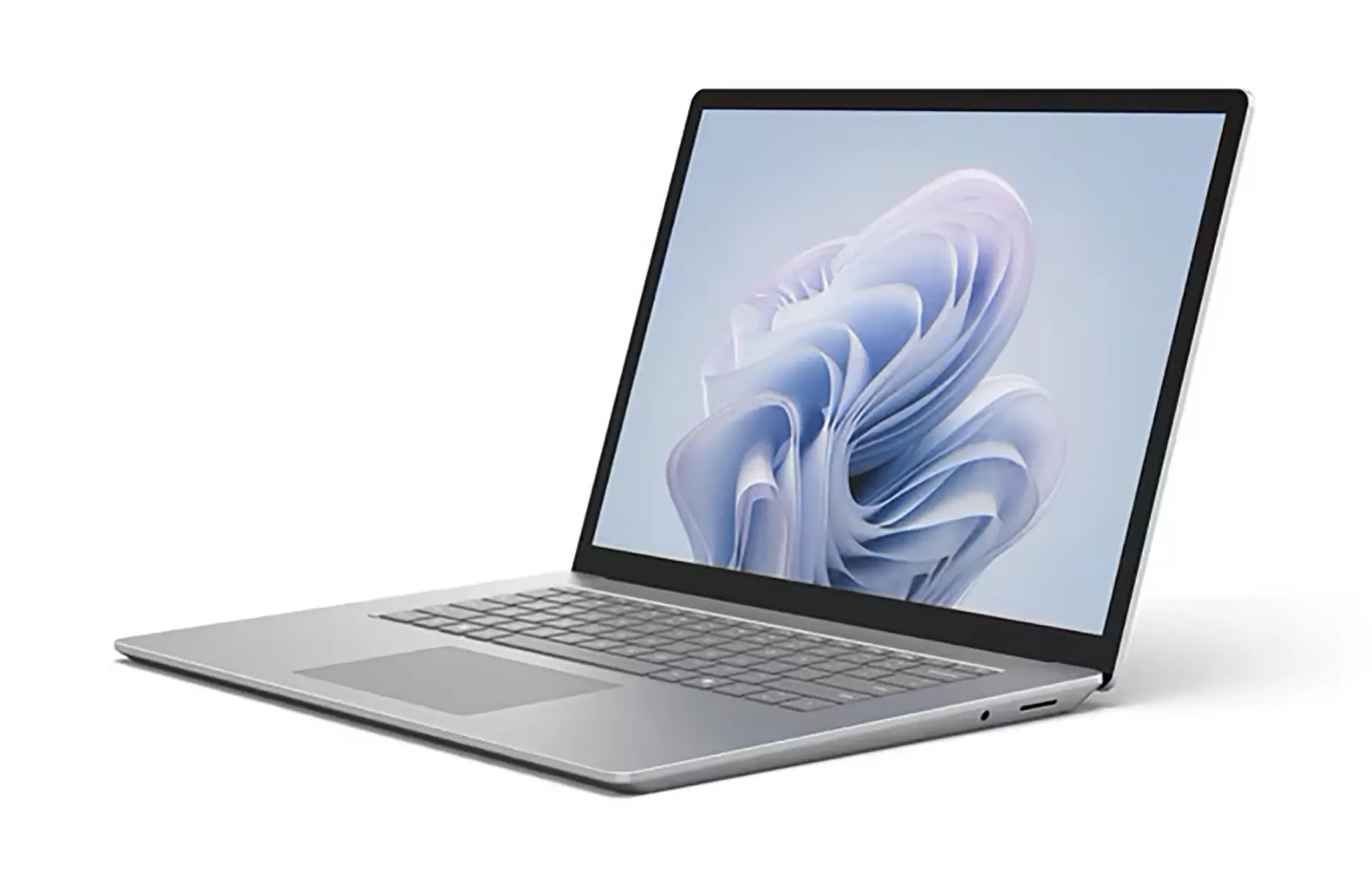
لپتاپهای امروزی با قدرت پردازشی بالا و طراحیهای نازک و سبک، ابزارهای ضروری برای کار، تحصیل و سرگرمی هستند. اما یکی از مشکلات رایجی که کاربران با آن روبرو میشوند، گرم شدن بیش از حد لپتاپ است. اگر لپتاپ شما در هنگام استفاده داغ میشود، ممکن است دلایل مختلفی داشته باشد که باید قبل از اقدام به تعمیر یا تعویض قطعات، آنها را بشناسید. در این مقاله به بررسی دلایل گرم شدن لپتاپ و راهکارهای کاهش دمای آن میپردازیم تا بتوانید از عملکرد بهینه و طول عمر دستگاه خود اطمینان حاصل کنید.
چرا لپتاپ داغ میشود؟
گرم شدن لپتاپ معمولاً ناشی از عوامل زیر است:
- استفاده از برنامههای سنگین: اجرای بازیهای ویدئویی، ویرایش ویدئو یا استفاده از نرمافزارهای حرفهای مانند اتوکد یا فوتوشاپ، باعث افزایش بار پردازشی و گرم شدن دستگاه میشود.
- پوشش فیزیکی: استفاده از پدهای مخصوص لپتاپ یا قرار دادن آن روی بسترهای نرم مانند بالش، مانع از جریان هوا به سمت فنها میشود و دمای داخلی افزایش مییابد.
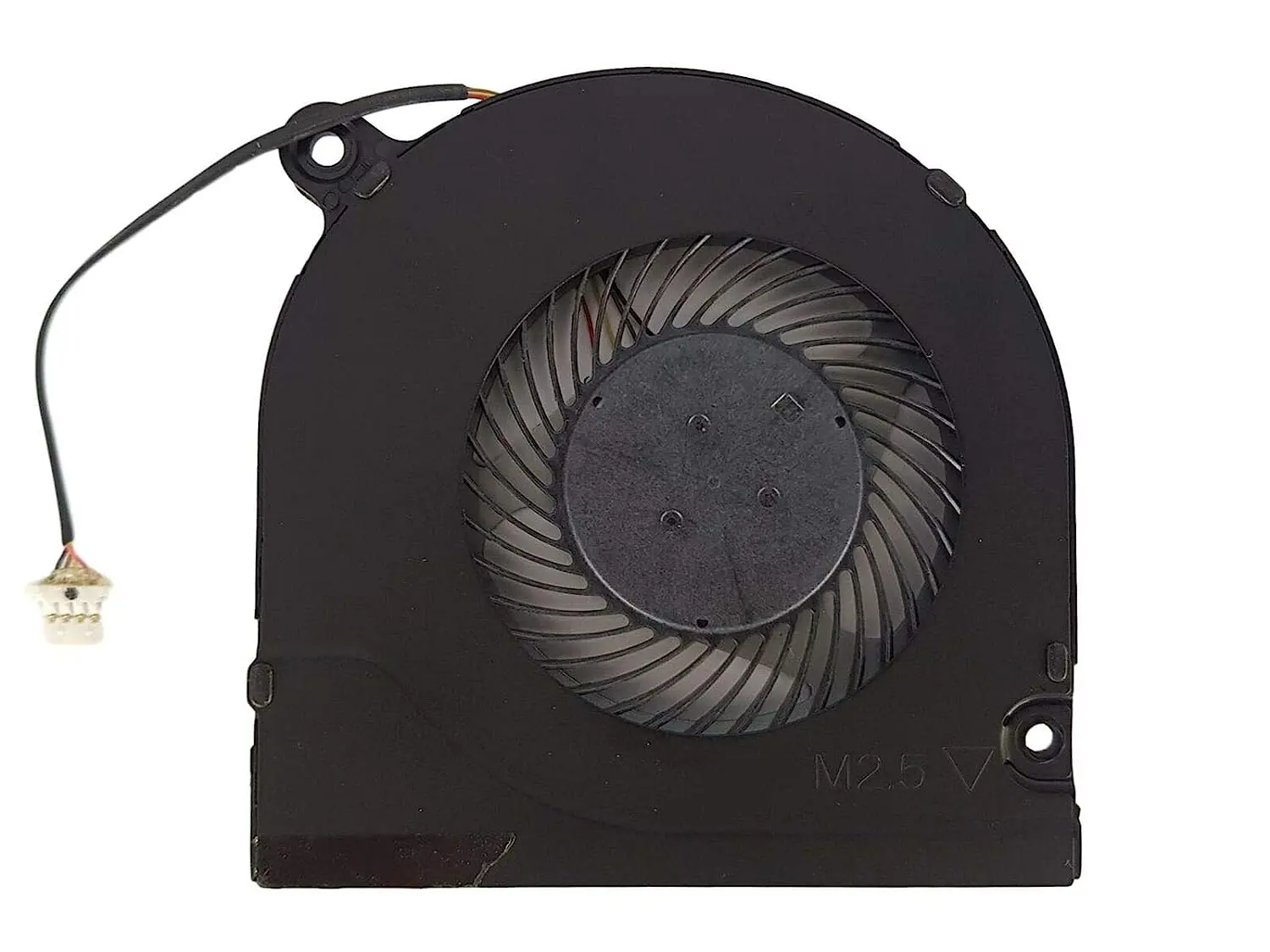
- پنبهکاری یا گرد و غبار: تجمع گرد و غبار در فنها و لولههای خنککننده، عملکرد سیستم خنککننده را کاهش داده و باعث افزایش دما میشود.
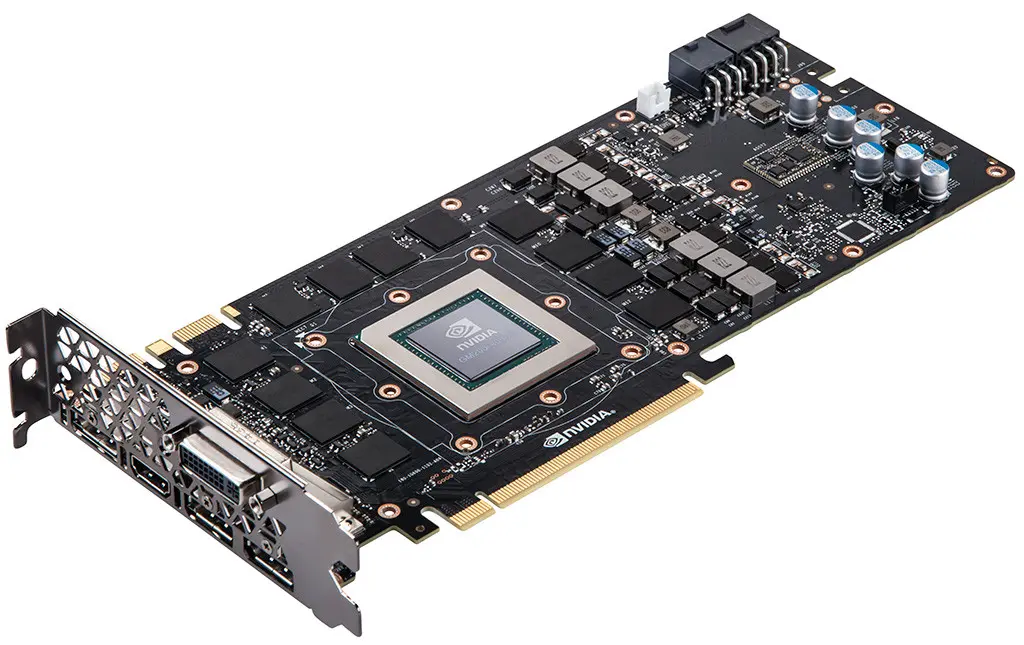
- پردازنده و گرافیک: پردازندههای جدید با هستههای بیشتر و گرافیکهای اختصاصی، گرما بیشتری تولید میکنند. اگر لپتاپ شما از این قطعات استفاده میکند، احتمال گرم شدن آن بیشتر است.
- بattery یا باتری: باتریهای قدیمی یا آسیبدیده نیز میتوانند باعث گرم شدن غیرعادی لپتاپ شوند، بهویژه اگر در حالت شارژ باقی بمانند.
- سیستم عامل: وجود ویروسها، نرمافزارهای مخرب یا حتی سیستم عاملهای قدیمی، میتواند باعث کاهش کارایی و افزایش مصرف انرژی و در نتیجه گرم شدن دستگاه شود.
اگر لپتاپ شما در شرایط عادی داغ میشود، ممکن است یکی از این عوامل یا ترکیبی از آنها مشکلساز باشد. قبل از اقدام به تعمیرات، باید این موارد را بررسی کنید.
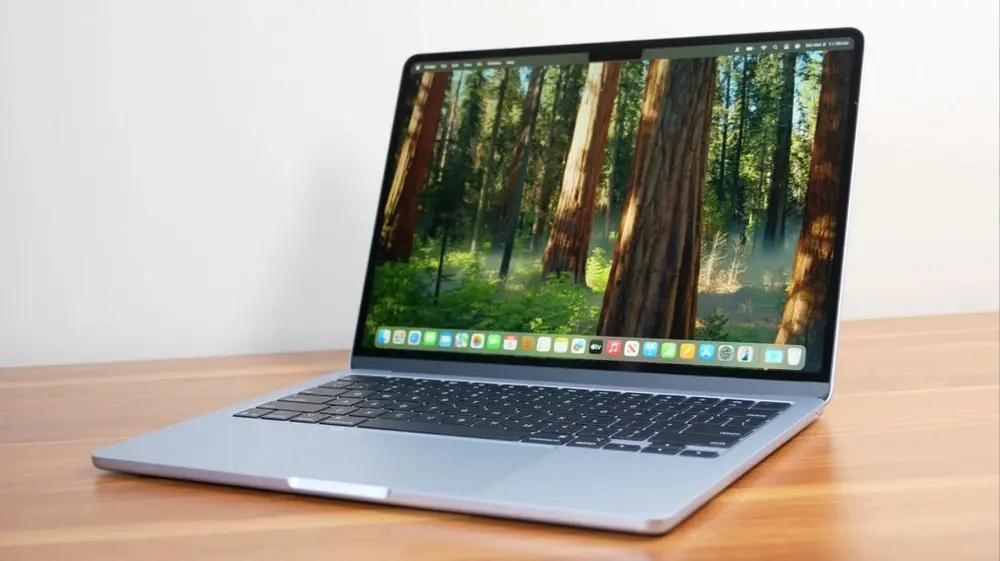
چگونه دمای لپتاپ را کاهش دهیم؟
برای کاهش دمای لپتاپ و جلوگیری از آسیب به قطعات داخلی، میتوانید از راهکارهای زیر استفاده کنید:
1. بررسی و تمیزکاری فنها و لولههای خنککننده
یکی از مهمترین اقدامات برای کاهش دما، تمیزکاری منظم فنها و لولههای خنککننده است. گرد و غبار و پشمهای تجمعیافته در این بخشها، جریان هوا را مسدود کرده و باعث افزایش دما میشوند. برای تمیزکاری:
- لپتاپ را خاموش کرده و از برق جدا کنید.
- با استفاده از یک کمپرسور هوا یا برس نرم، گرد و غبار را از فنها و لولههای خنککننده پاک کنید.
- در صورت امکان، به یک تعمیرکار حرفهای مراجعه کنید تا این کار را با دقت انجام دهد.
2. استفاده از پد خنککننده
پدهای خنککننده یا کولینگ پدها، با افزایش جریان هوا به سمت فنهای لپتاپ، دمای دستگاه را کاهش میدهند. این پدها معمولاً دارای چندین فن کوچک هستند که هوا را به سمت لپتاپ هدایت میکنند. استفاده از این پدها بهویژه در فصول گرم سال یا هنگام استفاده از برنامههای سنگین، بسیار مؤثر است.
3. تغییرات در تنظیمات سیستم عامل
سیستم عامل میتواند تأثیر زیادی بر مصرف انرژی و در نتیجه دما داشته باشد. برای کاهش دما:
- از حالت عملکرد بالا به حالت تعادل یا صرفهجویی در مصرف انرژی تغییر دهید.
- برنامههای غیرضروری را در پسزمینه ببندید.
- از نرمافزارهای مدیریت انرژی مانند PowerToys (برای ویندوز) یا Activity Monitor (برای مک) استفاده کنید.
4. جلوگیری از پوشش فیزیکی لپتاپ
قرار دادن لپتاپ روی بسترهای نرم مانند بالش یا استفاده از پدهای بدون سوراخ، مانع از جریان هوا به سمت فنها میشود. برای کاهش دما:
- لپتاپ را روی یک سطح صاف و سخت مانند میز قرار دهید.
- از پدهای مخصوص لپتاپ با سوراخهای تهویه استفاده کنید.
- در صورت امکان، لپتاپ را در حالت ایستاده استفاده کنید.
5. بررسی باتری و شارژر
باتریهای قدیمی یا آسیبدیده میتوانند باعث گرم شدن غیرعادی لپتاپ شوند. اگر باتری لپتاپ شما بیش از ۲–۳ سال سن دارد، ممکن است نیاز به تعویض داشته باشد. همچنین:
- لپتاپ را هنگام شارژ کامل، از برق جدا کنید.
- از شارژرهای غیراصلی یا آسیبدیده استفاده نکنید.
- در صورت امکان، لپتاپ را در حالت شارژ کامل استفاده کنید تا باتری بیش از حد شارژ نشود.
6. استفاده از برنامههای مدیریت دما
برنامههای مدیریت دما مانند HWMonitor یا Core Temp میتوانند به شما کمک کنند تا دمای پردازنده و گرافیک را کنترل کنید. این برنامهها دمای فعلی دستگاه را نمایش داده و در صورت افزایش غیرعادی، هشدار میدهند.
7. خنک کردن محیط اطراف
دما و رطوبت محیط نیز میتواند بر گرم شدن لپتاپ تأثیر بگذارد. در فصول گرم سال:
- لپتاپ را در محیطی خنک و خشک قرار دهید.
- از استفاده در محیطهای پر از گرد و غبار یا رطوبت بالا خودداری کنید.
- در صورت امکان، از فنهای کوچک یا کولرهای شخصی برای خنک کردن محیط استفاده کنید.
وقتی باید به تعمیرکار مراجعه کنید؟
اگر پس از انجام راهکارهای بالا، لپتاپ همچنان داغ میشود یا به مشکلات دیگری مانند خاموش شدن خودکار یا کاهش عملکرد دچار میشود، ممکن است مشکل از داخل دستگاه باشد. در این صورت:
- پاست حرارتی بین پردازنده و خنککننده ممکن است خراب شده باشد و نیاز به تعویض داشته باشد.
- فنهای داخلی ممکن است آسیب دیده یا خراب باشند.
- پردازنده یا گرافیک ممکن است دچار مشکل سختافزاری باشد.
در این موارد، بهتر است به یک تعمیرکار حرفهای مراجعه کنید تا مشکل دقیق تشخیص داده و تعمیر شود.
در نهایت، گرم شدن لپتاپ معمولاً قابل کنترل است و با اقدامات سادهای مانند تمیزکاری، تغییرات در تنظیمات و استفاده از پدهای خنککننده میتوانید دمای دستگاه را کاهش دهید. اگر مشکل ادامه دارد، بررسی دقیقتر و تعمیرات حرفهای ضروری است. برای اطلاعات بیشتر در مورد نگهداری و تعمیرات لپتاپ، میتوانید به مقالات مرتبط در ماشین مگ مراجعه کنید.