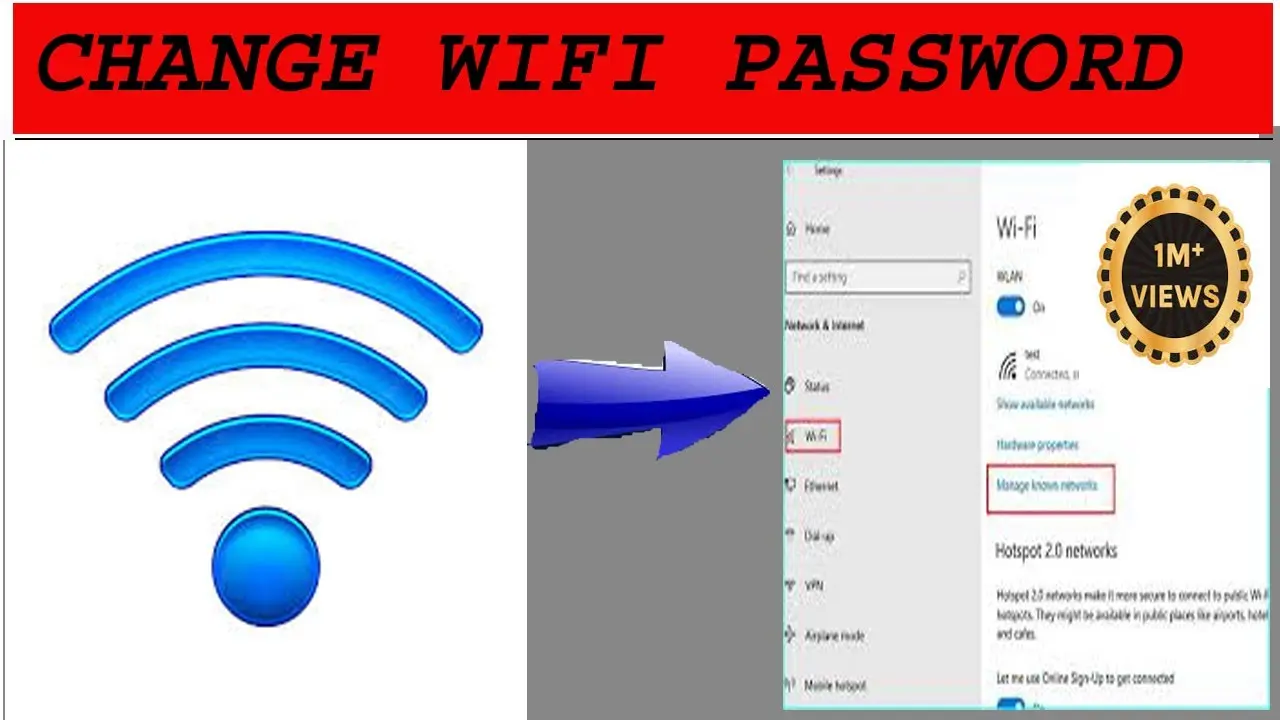
در دنیای امروزی، استفاده از اینترنت وایفای به یکی از نیازهای اساسی تبدیل شده است. اما گاهی اوقات ممکن است با مشکل پیدا کردن رمز وایفای در گوشی خود مواجه شوید. این مشکل ممکن است به دلایل مختلفی مانند فراموشی رمز، تغییر تنظیمات یا حتی عدم دسترسی به اطلاعات اولیه رخ دهد. در این مقاله به بررسی روشهای مختلف برای پیدا کردن رمز وایفای در گوشیهای اندرویدی و آیاواس میپردازیم تا بتوانید به راحتی به اینترنت متصل شوید.
چرا رمز وایفای در گوشی پیدا نمیشود؟
قبل از اینکه به روشهای پیدا کردن رمز وایفای بپردازیم، باید بدانیم که چرا ممکن است این اطلاعات در گوشی شما موجود نباشد یا پیدا نشود. برخی از دلایل رایج عبارتند از:
- رمز وایفای در گوشی ذخیره نشده باشد و شما قبلاً به آن شبکه متصل نشده باشید.
- رمز وایفای توسط شخص دیگری تنظیم شده باشد و شما دسترسی به آن نداشته باشید.
- گوشی شما به دلیل تنظیمات امنیتی، اطلاعات شبکههای وایفای را ذخیره نمیکند.
- رمز وایفای تغییر کرده باشد و اطلاعات قدیمی در گوشی شما باقی مانده باشد.
روشهای پیدا کردن رمز وایفای در گوشی اندروید
اگر گوشی شما اندرویدی است، میتوانید از روشهای زیر برای پیدا کردن رمز وایفای استفاده کنید:
1. استفاده از تنظیمات گوشی
در گوشیهای اندروید، اگر قبلاً به شبکه وایفای متصل شده باشید، میتوانید رمز آن را از طریق تنظیمات بازیابی کنید. برای این کار:
- به تنظیمات گوشی خود بروید و به بخش «شبکه و اینترنت» بروید.
- در بخش «وایفای»، روی نام شبکه وایفای که قبلاً متصل بودهاید کلیک کنید.
- در صفحه جدید، گزینه «مشخصات شبکه» یا «پیشینه» را پیدا کنید و روی آن کلیک کنید.
- در این بخش، رمز وایفای نمایش داده میشود.
2. استفاده از برنامههای جانبی
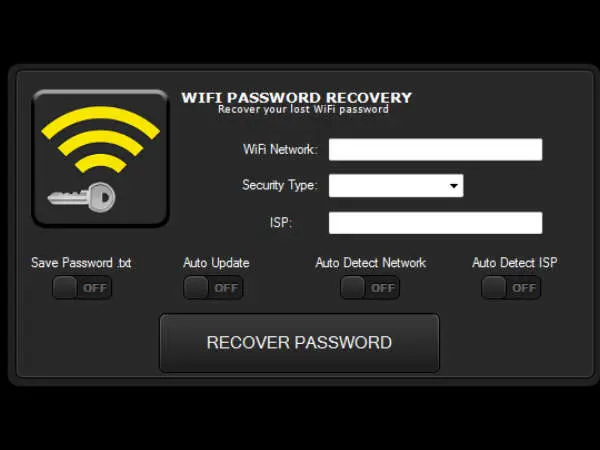
اگر رمز وایفای در تنظیمات گوشی شما نمایش داده نمیشود، میتوانید از برنامههای جانبی استفاده کنید. یکی از این برنامهها «WiFi Password Recovery» است که میتواند رمز شبکههای وایفای قبلی را بازیابی کند. برای استفاده از این برنامه:
- برنامه را از گوگل پلی دانلود و نصب کنید.
- برنامه را باز کنید و اجازه دسترسی به اطلاعات شبکههای وایفای را به آن دهید.
- در لیست شبکههای وایفای، نام شبکه مورد نظر را پیدا کنید و رمز آن را مشاهده کنید.
3. استفاده از روت کردن گوشی (برای کاربران روت شده)
اگر گوشی شما روت شده باشد، میتوانید از روشهای پیشرفتهتری برای بازیابی رمز وایفای استفاده کنید. یکی از این روشها استفاده از فایلهای سیستم است. برای این کار:
- به فایلهای سیستم گوشی خود دسترسی پیدا کنید (معمولاً در مسیر /data/misc/wifi/).
- فایل «WifiConfigStore.xml» را پیدا و باز کنید.
- در این فایل، اطلاعات مربوط به شبکههای وایفای قبلی شامل رمز آنها ذخیره شده است.
توجه داشته باشید که روت کردن گوشی ممکن است خطرات امنیتی داشته باشد و توصیه نمیشود مگر در صورت نیاز مبرم.
روشهای پیدا کردن رمز وایفای در گوشی آیاواس
اگر از گوشیهای آیاواس استفاده میکنید، روشهای زیر میتوانند به شما کمک کنند:
1. استفاده از مکبوک یا مکبوک پرو
اگر یک مکبوک یا مکبوک پرو دارید، میتوانید از آن برای پیدا کردن رمز وایفای استفاده کنید. برای این کار:
- مکبوک خود را به شبکه وایفای متصل کنید.
- به تنظیمات مک بروید و روی «شبکه» کلیک کنید.
- در بخش «وایفای»، روی نام شبکه وایفای کلیک کنید و سپس روی «پیشینه» کلیک کنید.
- رمز وایفای در این بخش نمایش داده میشود.
2. استفاده از برنامههای جانبی
برنامههایی مانند «WiFi Password» برای آیاواس نیز موجود هستند که میتوانند رمز شبکههای وایفای قبلی را بازیابی کنند. برای استفاده از این برنامه:
- برنامه را از اپ استور دانلود و نصب کنید.
- برنامه را باز کنید و اجازه دسترسی به اطلاعات شبکههای وایفای را به آن دهید.
- در لیست شبکههای وایفای، نام شبکه مورد نظر را پیدا کنید و رمز آن را مشاهده کنید.
روشهای جایگزین برای پیدا کردن رمز وایفای
اگر هیچکدام از روشهای بالا برای شما کار نکردند، میتوانید از روشهای جایگزینی استفاده کنید:
1. از صاحب شبکه وایفای درخواست کمک کنید
اگر شبکه وایفای متعلق به شخصی دیگر است، بهترین راه حل این است که از صاحب شبکه درخواست کنید تا رمز را به شما بدهد. این روش سادهترین و امنترین راه برای دسترسی به رمز است.
2. استفاده از روتر وایفای
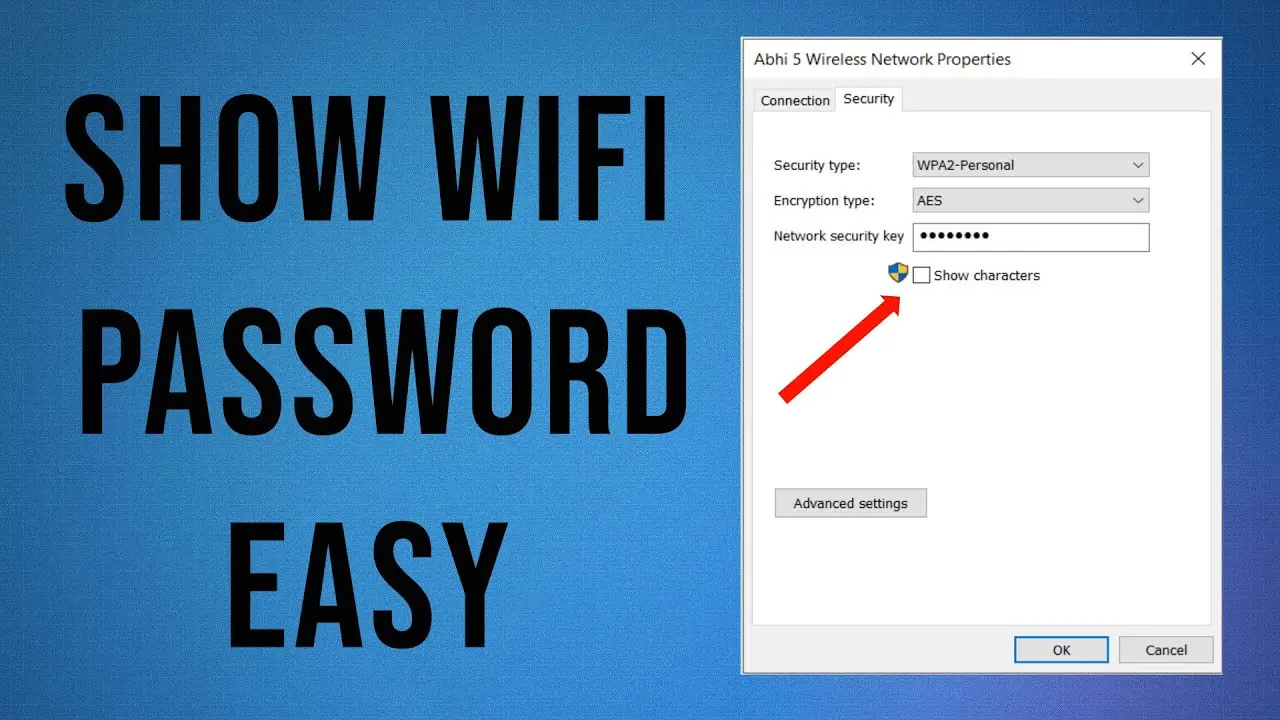
اگر دسترسی فیزیکی به روتر وایفای دارید، میتوانید از طریق تنظیمات روتر رمز را پیدا کنید. برای این کار:
- به صفحه تنظیمات روتر خود وارد شوید (معمولاً با وارد کردن آدرس IP روتر در مرورگر وب).
- نام کاربری و رمز عبور پیشفرض روتر را وارد کنید (این اطلاعات معمولاً در پشت روتر یا در دفترچه راهنما موجود است).
- به بخش «وایفای» یا «Wireless» بروید و رمز شبکه را پیدا کنید.
3. استفاده از روشهای مهندسی اجتماعی
در برخی موارد، میتوانید از روشهای مهندسی اجتماعی مانند مشاهده رمز روی کاغذ یا پرسیدن از دیگران استفاده کنید. اما توجه داشته باشید که این روشها ممکن است غیرقانونی یا غیراخلاقی باشند و توصیه نمیشوند.
نکات امنیتی برای ذخیرهسازی رمز وایفای
برای جلوگیری از مشکلات آینده، میتوانید چند نکته امنیتی را در ذخیرهسازی رمز وایفای در گوشی خود رعایت کنید:
- از رمزهای قوی و پیچیده برای شبکه وایفای خود استفاده کنید.
- رمزهای خود را در مکانهای امن ذخیره کنید و از ذخیرهسازی آنها در فایلهای عمومی خودداری کنید.
- از برنامههای مدیریت رمز عبور استفاده کنید تا رمزهای خود را به صورت امن ذخیره کنید.
- در صورت امکان، از شبکههای وایفای عمومی خودداری کنید و از شبکههای امن خانگی استفاده کنید.
در نهایت، اگر با مشکل پیدا کردن رمز وایفای در گوشی خود مواجه شدید، میتوانید از روشهای ذکر شده در این مقاله استفاده کنید. اما توجه داشته باشید که دسترسی غیرمجاز به شبکههای وایفای ممکن است نقض قوانین مربوط به حریم خصوصی و امنیت باشد. برای اطلاعات بیشتر در زمینه فناوری و راهنماییهای فنی، میتوانید به ماشین مگ مراجعه کنید.